

Eine Wissensdatenbank erstellen
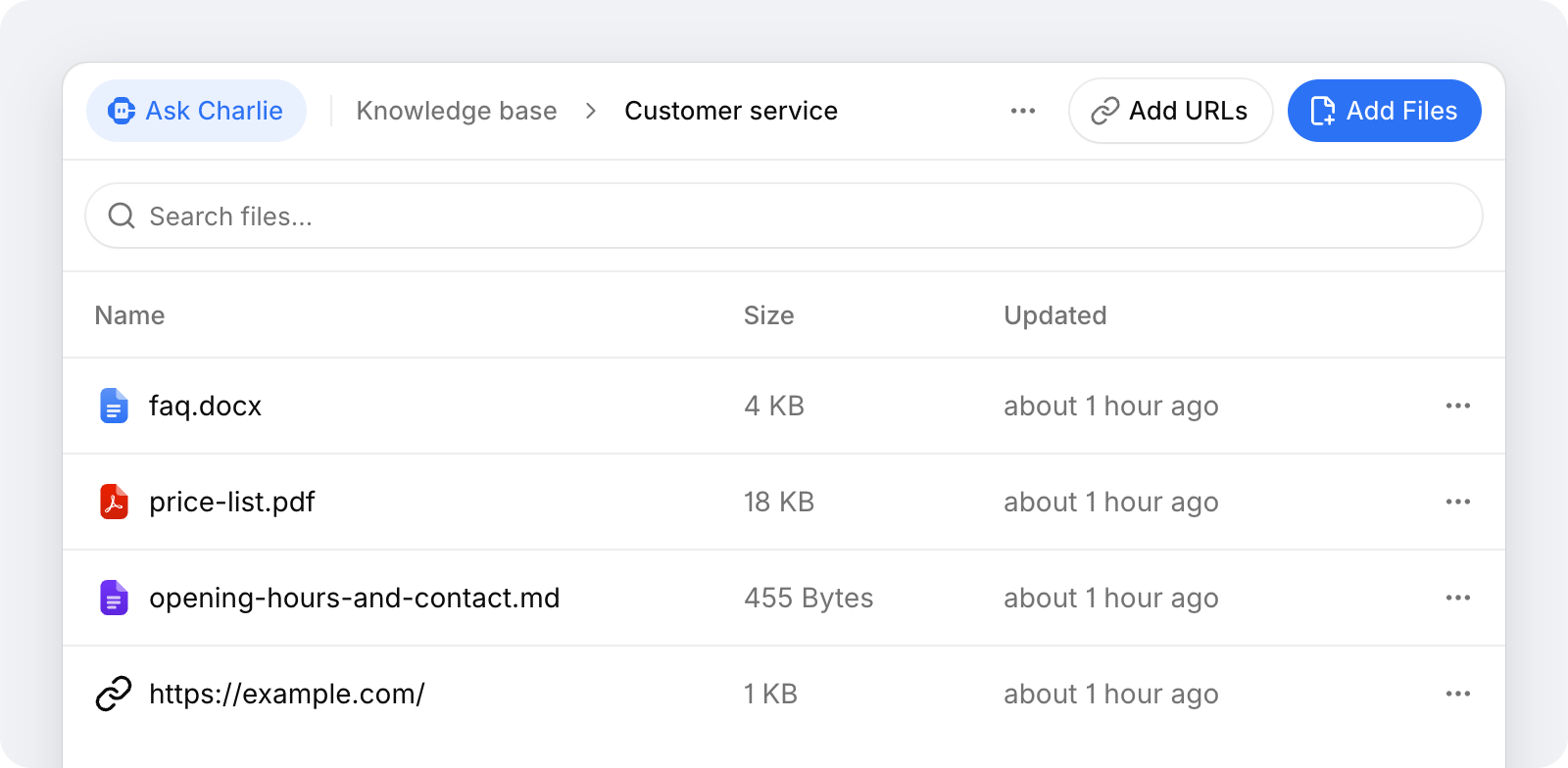
Öffne Wissensdatenbank in der Seitenleiste, wähle Neue Wissensdatenbank und gib einen Namen ein. Füge dann Dateien, Webseiten oder beides hinzu, insgesamt bis zu zehn Quellen. Um Dateien hinzuzufügen, wähle Dateien hinzufügen und zieh PDF-, Word- (.docx), Text- oder Markdown-Dateien mit bis zu 20 MB hinein. Um Webseiten hinzuzufügen, wähle URLs hinzufügen und gib pro Zeile eine Adresse ein. Jede URL fügt genau diese eine Seite hinzu, nicht die Seiten, auf die sie verlinkt. Automatische Aktualisierung prüft die Seiten täglich, wöchentlich oder monatlich und aktualisiert die Wissensdatenbank, wenn sich eine Seite ändert. So bleiben Preislisten und Öffnungszeiten aktuell.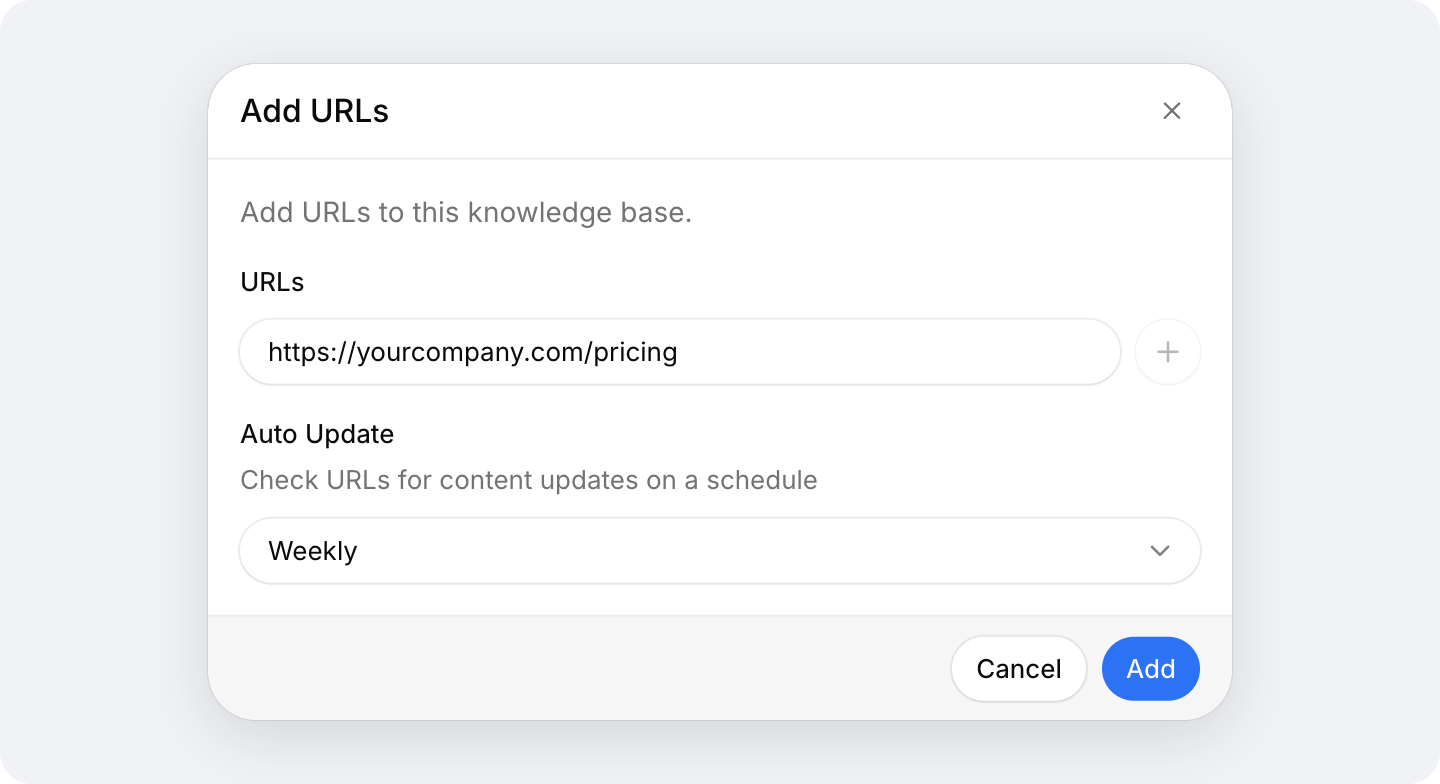
Testen, was dein Agent findet
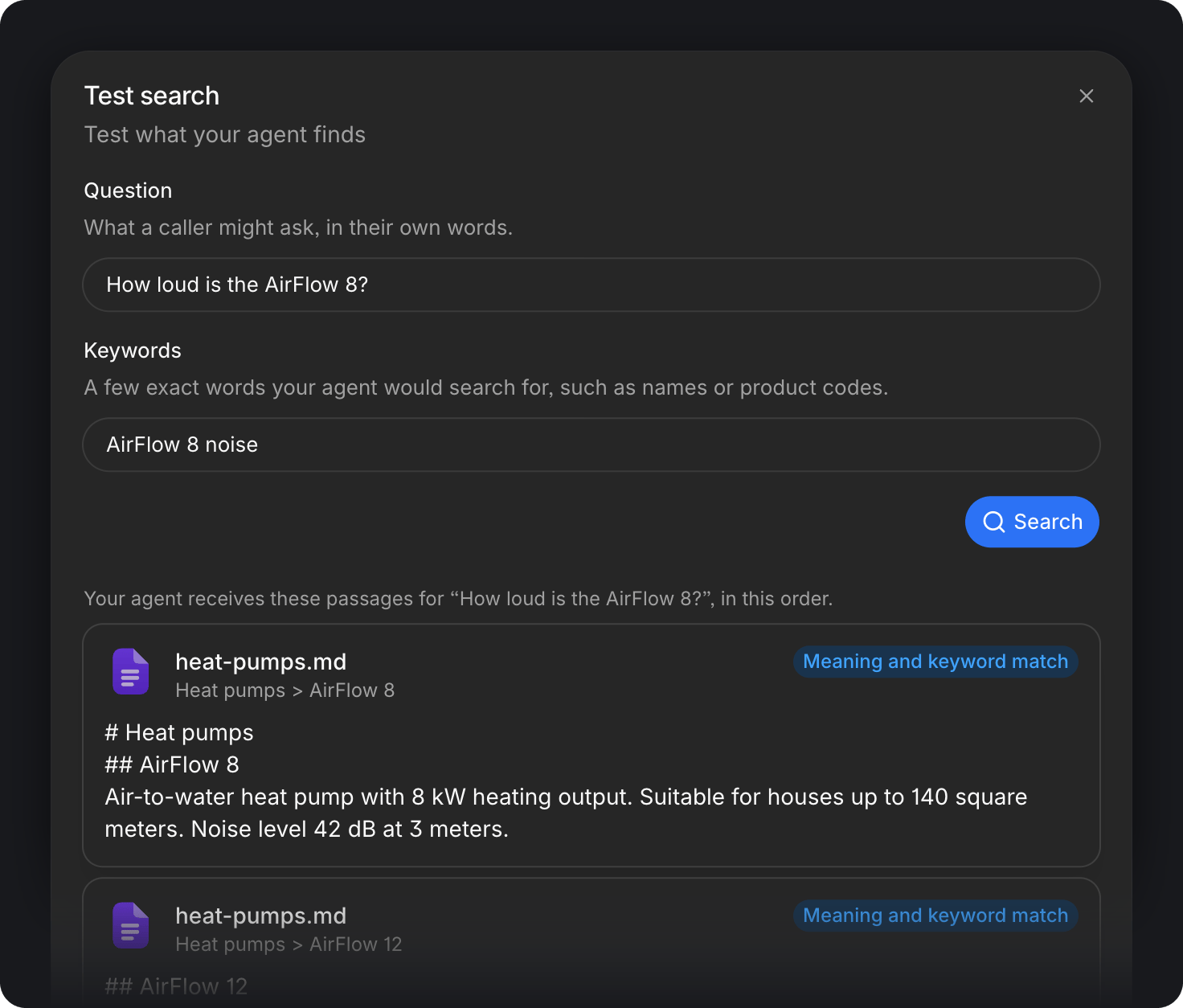
Öffne das Menü der Wissensdatenbank und wähle Testsuche. Gib eine Frage so ein, wie ein Anrufer sie stellen würde, und ein paar Stichwörter. Das Ergebnis zeigt die Passagen, die dein Agent erhalten würde, in ihrer Reihenfolge. Fehlt die Antwort, formuliere diesen Teil deines Dokuments so um, dass er die Antwort klar nennt.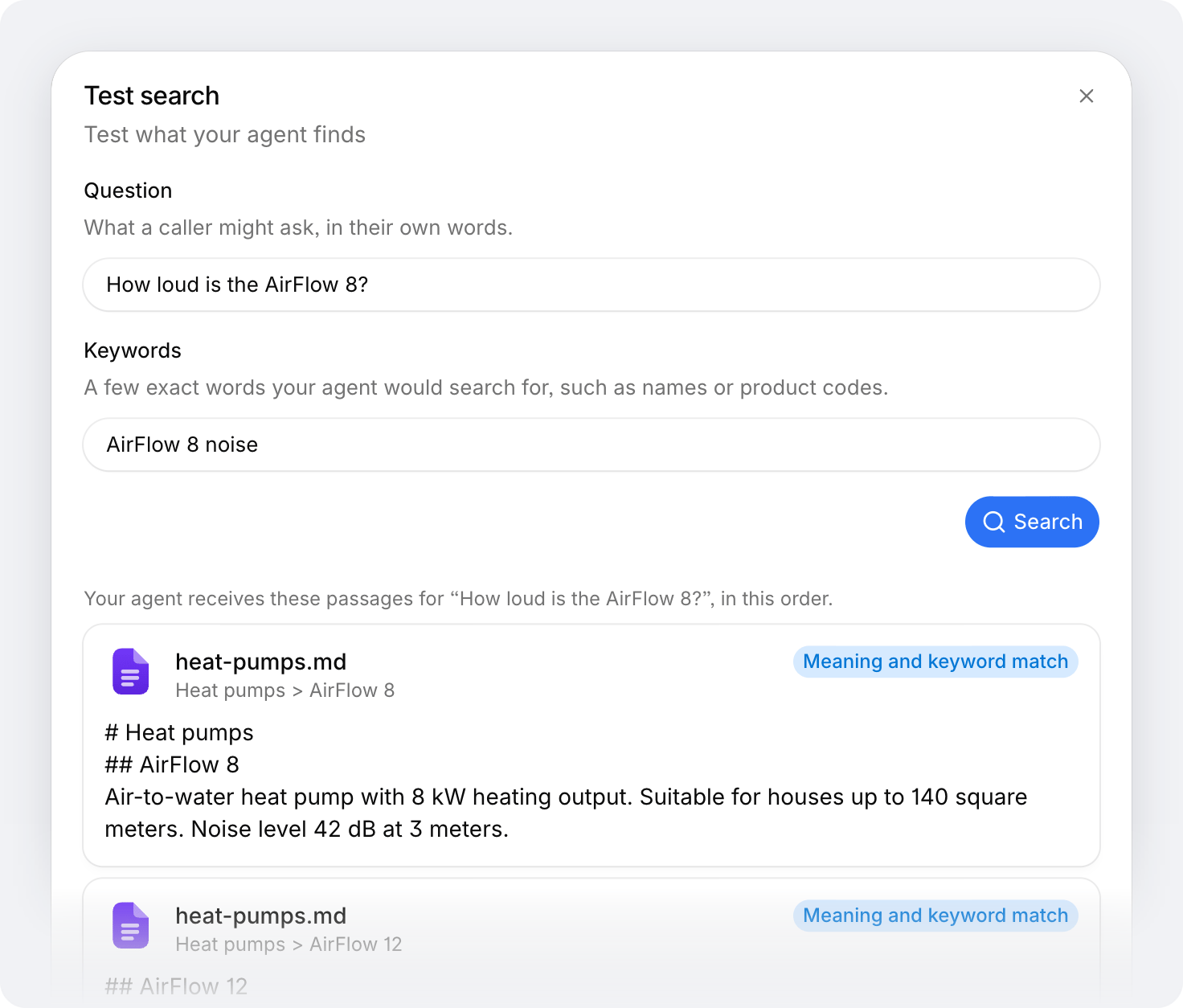
Wissensdatenbanken in einem Agenten nutzen
- Öffne den Agenten im Agent Builder.
- Wähle im Tab Tools die Option Wissensdatenbank hinzufügen… und füge bis zu fünf Wissensdatenbanken hinzu.
- Lege unter Während der Suche fest, ob der Agent beim Suchen eine Nachricht nach deinen Anweisungen, genau deinen Text oder nichts sagt.
- Wähle Fertig und veröffentliche den Agenten.
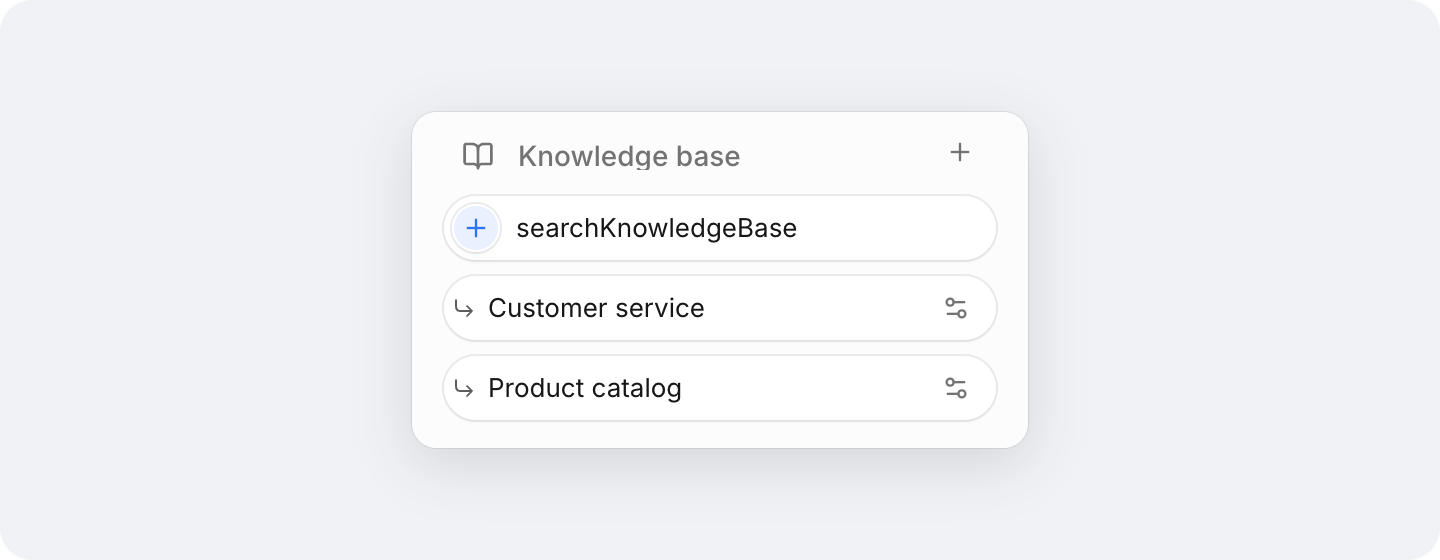
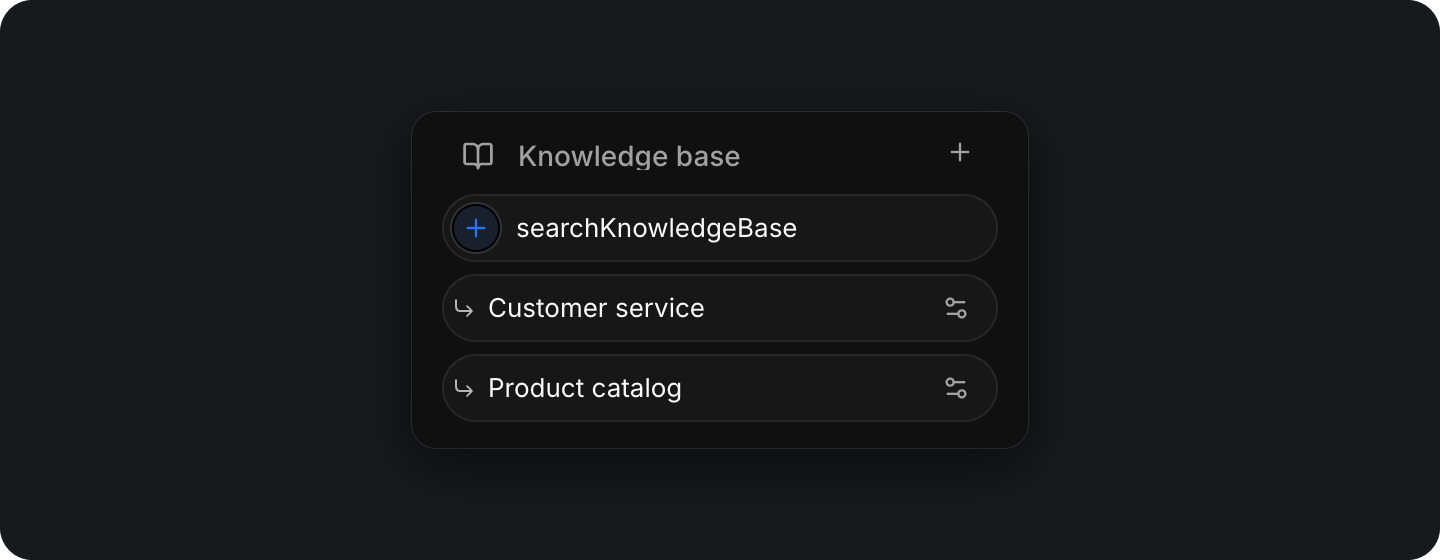
@searchKnowledgeBase im Prompt. Das + neben searchKnowledgeBase im Tab Tools fügt es für dich ein:
Limits
Dein Plan legt fest, wie viel Speicher alle Wissensdatenbanken deines Accounts zusammen nutzen können:
Erreicht dein Account das Limit, kannst du weiterhin Quellen entfernen, aber keine neuen hinzufügen, bis du Platz schaffst oder deinen Plan upgradest.
Tipps
- Jede Quelle zu einem Thema. Eine Preisliste und eine FAQ funktionieren als zwei Dateien besser als in einem langen Dokument.
- Klare Überschriften verwenden. Sie helfen dem Agenten, die richtige Passage zu finden.
- Antworten klar formulieren. Schreib „Wir haben Montag bis Freitag von 8:00 bis 18:00 Uhr geöffnet”, nicht „Siehe unsere Website.”