

Warum Kontakteigenschaften?
Vor den Kontakteigenschaften war die einzige Möglichkeit, benutzerdefinierte Daten an einen Kontakt anzuhängen, über unstrukturierte Textfelder. Das funktionierte, hatte aber erhebliche Nachteile:- Keine Konsistenz — Ein Teammitglied schreibt vielleicht “ja”, ein anderes “true”, ein weiteres “yes”
- Keine Validierung — Tippfehler und Formatierungsfehler blieben unbemerkt
- Keine Struktur — Man konnte Freitextfelder nicht zuverlässig filtern, sortieren oder auswerten
Eigenschaftstypen
telli unterstützt die folgenden Eigenschaftstypen, jeweils mit eigener Eingabe und Validierung:Tipp: Wähle den spezifischsten Typ für deine Daten. Verwende zum Beispiel Date statt Text für Datumsangaben — das sorgt für korrekte Validierung und ein besseres Bearbeitungserlebnis im Kontaktdetail-Panel.
Erstelle deine erste Eigenschaft
1. Zu den Einstellungen navigieren
Gehe zu Einstellungen und wähle den Reiter Eigenschaften.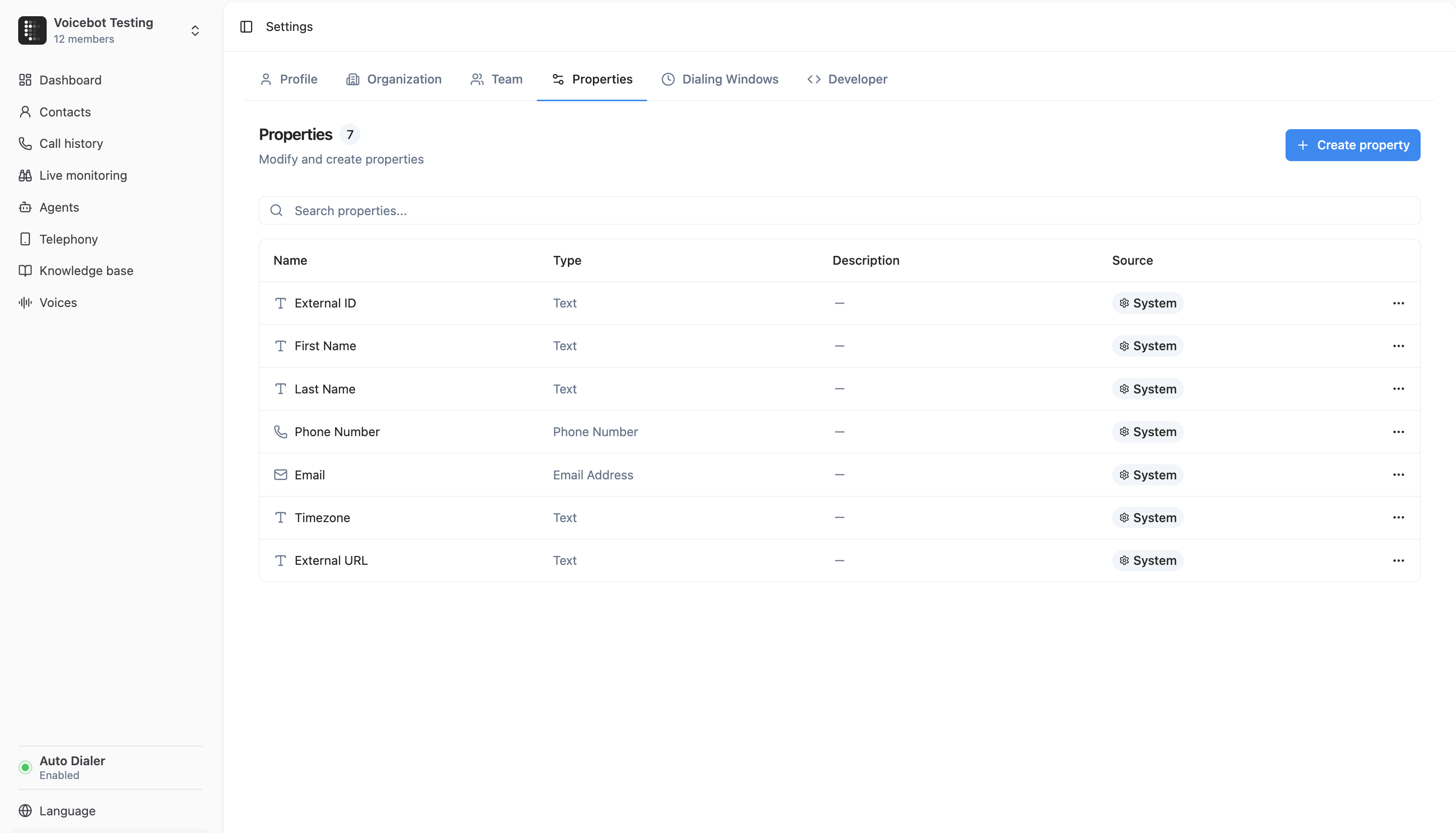
2. “Eigenschaft erstellen” klicken
Klicke auf die Schaltfläche Eigenschaft erstellen, um den Eigenschafts-Editor zu öffnen.3. Eigenschaft konfigurieren
Fülle die Details für deine neue Eigenschaft aus:- Typ — Wähle den Datentyp (z. B. Text, Select, Date)
- Schlüssel — Gib einen klaren Schlüssel an (z. B.
lead_source). Schlüssel können nach der Erstellung nicht geändert werden - Beschreibung (optional) — Füge eine Notiz hinzu, damit dein Team versteht, wofür diese Eigenschaft gedacht ist
4. Optionen hinzufügen (nur Select & Multi-Select)
Wenn du Select oder Multi-Select gewählt hast, musst du die verfügbaren Optionen definieren. Gib einfach den Optionsnamen ein und drücke Enter, um ihn hinzuzufügen.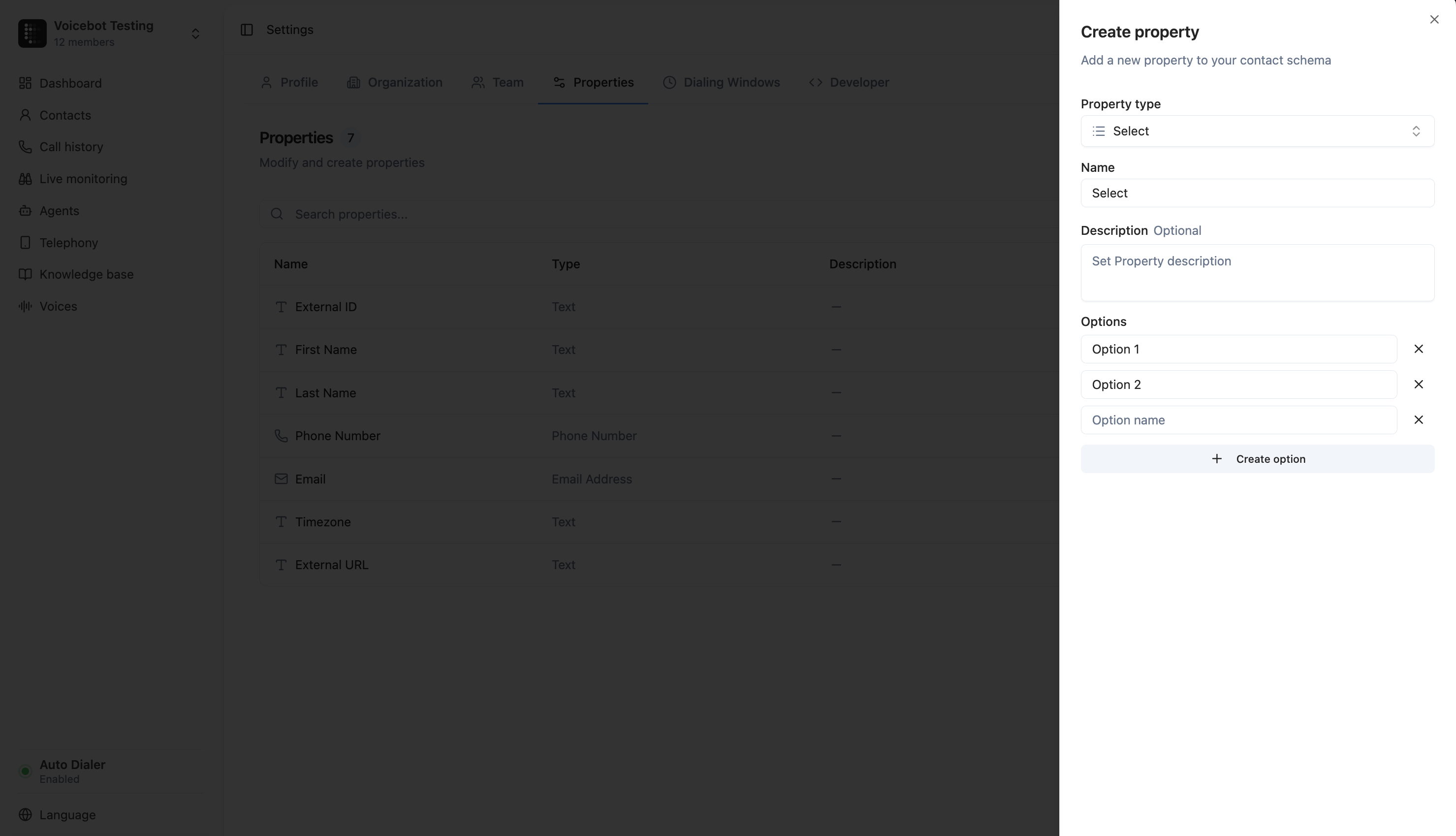
5. Speichern
Klicke auf Speichern und deine neue Eigenschaft ist sofort für alle Kontakte verfügbar.Eigenschaften bearbeiten
Du kannst eine bestehende Eigenschaft jederzeit über den Reiter Eigenschaften in den Einstellungen bearbeiten. Klicke auf das Menüsymbol neben einer Eigenschaft und wähle Bearbeiten. Du kannst die Beschreibung jeder benutzerdefinierten Eigenschaft ändern oder leeren. Bei Select- und Multi-Select-Eigenschaften kannst du auch neue Optionen hinzufügen.Wichtige Einschränkungen bei der Bearbeitung
- Du kannst den Schlüssel oder Eigenschaftstyp nach der Erstellung nicht ändern. Wenn du einen anderen Schlüssel oder Typ benötigst, erstelle eine neue Eigenschaft und lösche die alte
- Du kannst bestehende Optionen nicht entfernen bei Select- oder Multi-Select-Eigenschaften. Dies schützt Kontakte, denen diese Werte bereits zugewiesen sind. Du kannst nur neue Optionen hinzufügen
Eigenschaften mit Charlie verwalten
In der telli App kannst du Charlie bitten, eine benutzerdefinierte Kontakteigenschaft zu erstellen oder ihre Beschreibung und Select-Optionen zu aktualisieren. Vor der Erstellung zeigt Charlie das genaue Schema und bittet dich um Bestätigung. Eindeutige Änderungen, die nur die Beschreibung betreffen, führt Charlie direkt aus. Bevor Charlie Select-Optionen hinzufügt, zeigt es die neuen Optionen und bittet dich um Bestätigung, da bestehende Optionen nicht entfernt werden können.Eigenschaften löschen
Um eine Eigenschaft zu löschen, klicke auf das Menüsymbol daneben und wähle Löschen. Du wirst um Bestätigung gebeten.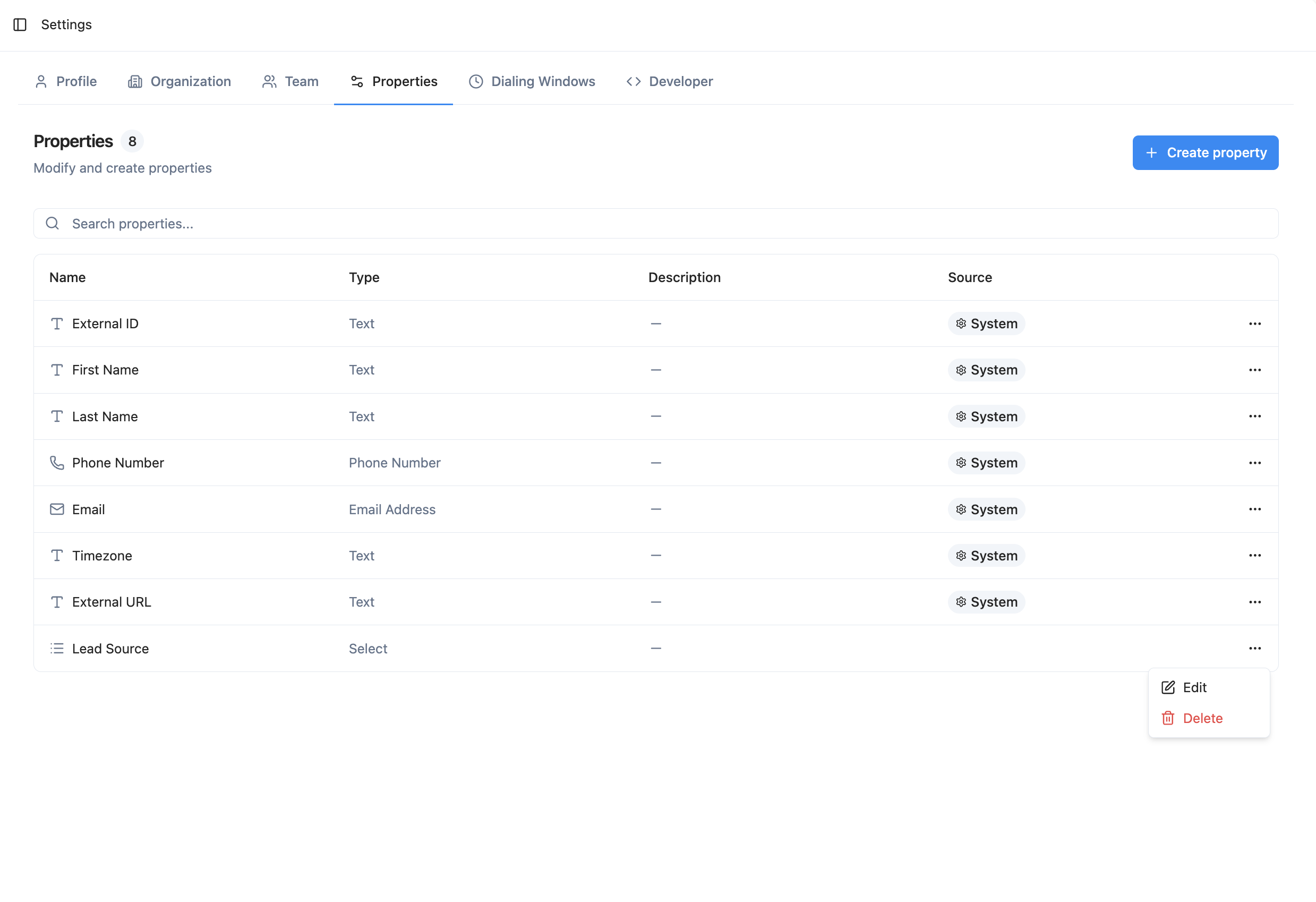
Warnung: Das Löschen einer Eigenschaft entfernt diese und ihre Werte dauerhaft von allen Kontakten. Diese Aktion kann nicht rückgängig gemacht werden.
Eigenschaften bei Kontakten verwenden
Im Kontaktdetail-Panel
Wenn du einen Kontakt öffnest, siehst du deine benutzerdefinierten Eigenschaften im Abschnitt Benutzerdefinierte Eigenschaften. Jede Eigenschaft wird mit einer passenden Eingabe dargestellt — eine Datumsauswahl für Daten, ein Dropdown für Auswahlfelder, Checkboxen für Mehrfachauswahl usw.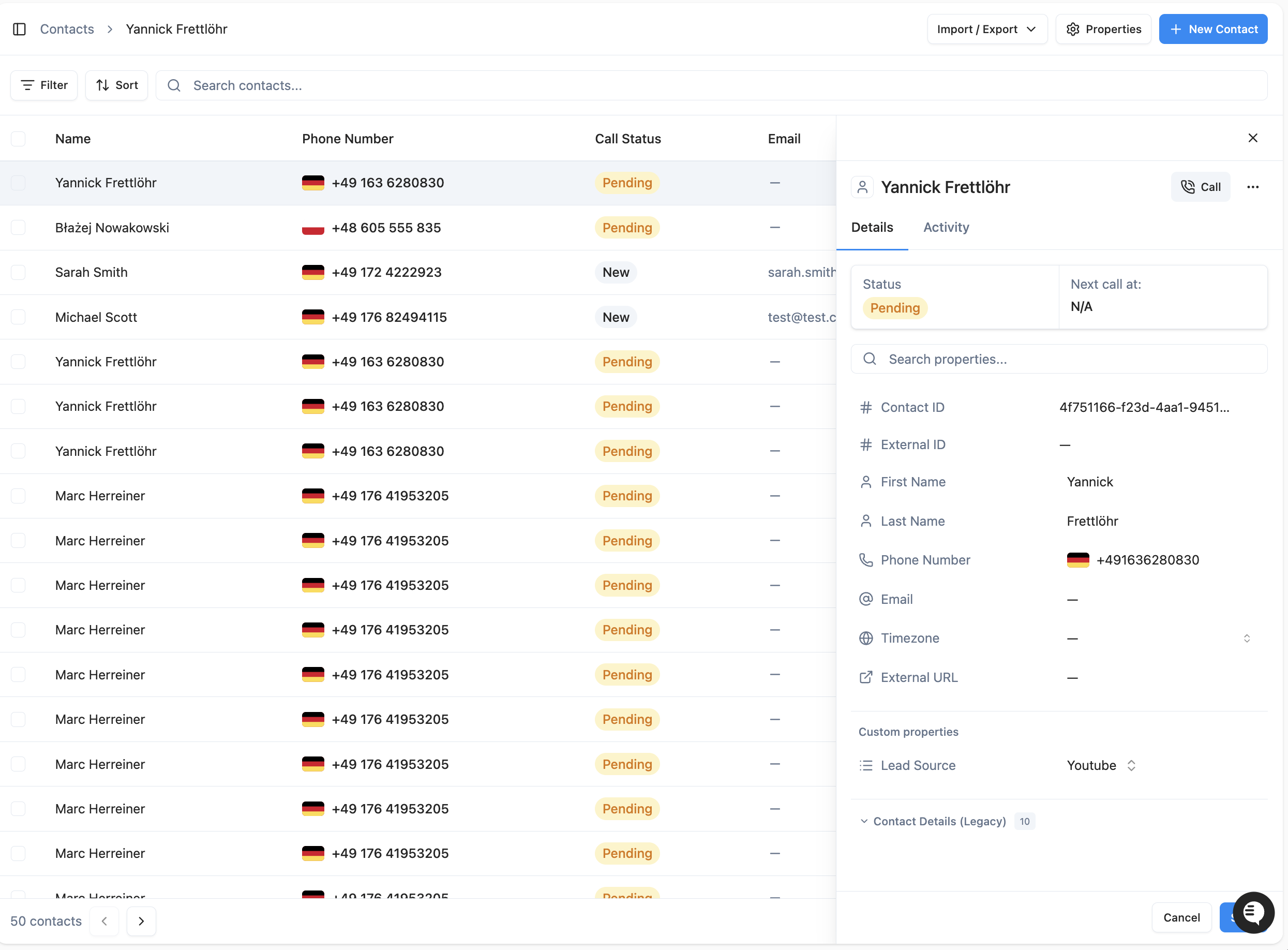
In der Kontakttabelle
Du kannst deine benutzerdefinierten Eigenschaften als Spalten in der Kontakttabelle anzeigen. Klicke auf das Spaltenauswahl-Symbol, um festzulegen, welche Eigenschaften sichtbar sind.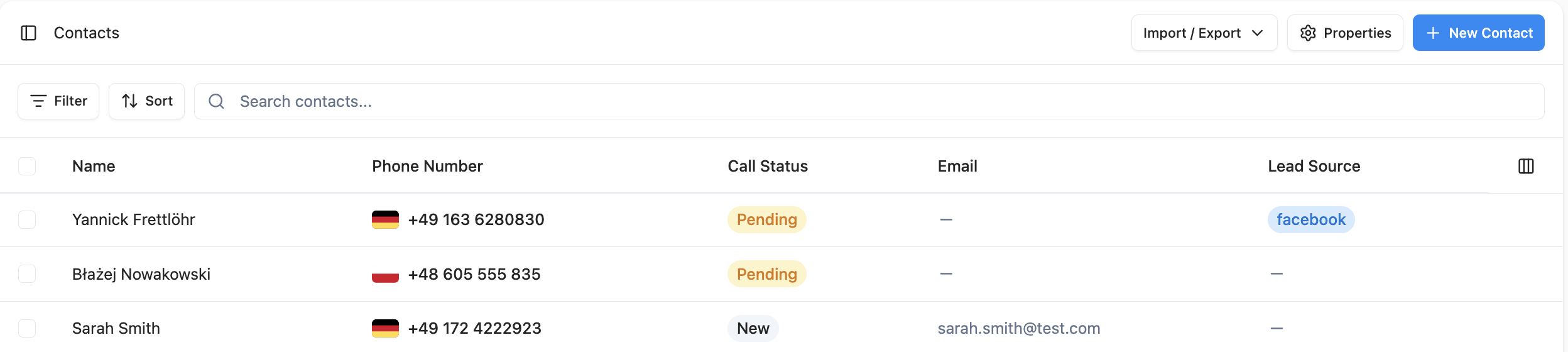
Eigenschaften im CSV-Import
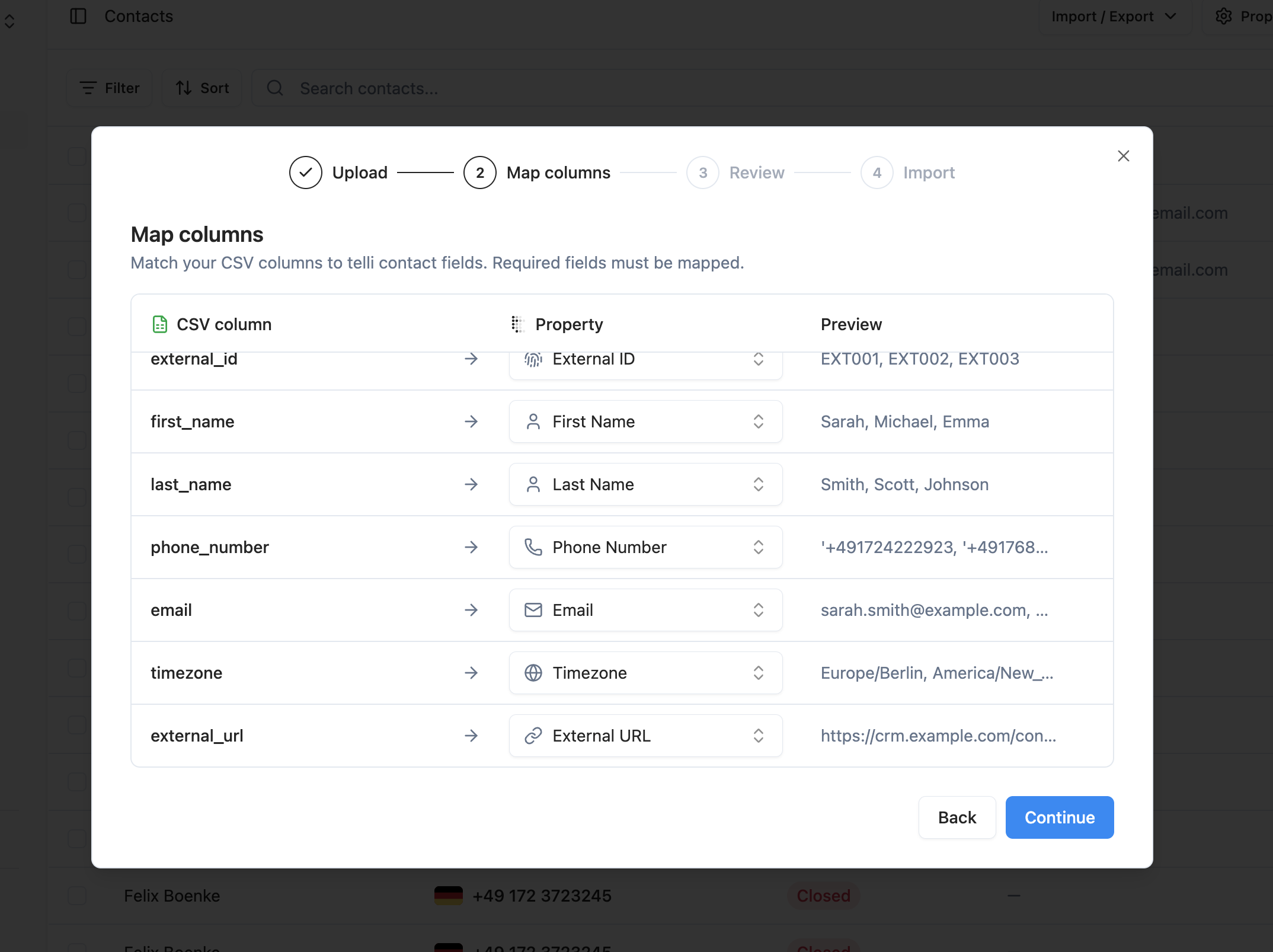
Wenn du Kontakte per CSV importierst, kannst du CSV-Spalten direkt deinen benutzerdefinierten Eigenschaften zuordnen.Automatische Zuordnung
telli erkennt Eigenschaften automatisch über den Schlüssel, das Label oder das FormatLabel (key) aus der CSV-Vorlage.
Manuelle Zuordnung
Während des Imports kannst du jede CSV-Spalte einer bestehenden benutzerdefinierten Eigenschaft zuordnen oder direkt im Assistenten eine neue Eigenschaft erstellen. Im Import-Assistenten kannst du diese Eigenschaftstypen erstellen:- Text
- Number
- Boolean
- Date
- Date & Time
- Phone Number
Systemeigenschaften vs. benutzerdefinierte Eigenschaften
telli unterscheidet zwischen zwei Arten von Eigenschaften:
Systemeigenschaften sind die Kernfelder, die jeder Kontakt hat. Benutzerdefinierte Eigenschaften sind die Felder, die du hinzufügst, um sie an deine Geschäftsanforderungen anzupassen.
Aktuelle Limits
Hinweis: Diese Limits können sich ändern, während wir die Plattform weiterentwickeln.
Pro-Tipp: Beginne damit, Eigenschaften für die Daten zu definieren, auf die deine Agenten während der Anrufe am häufigsten verweisen — z. B. Kundenstufe, Vertragstyp oder bevorzugte Sprache. Gut strukturierte Kontaktdaten führen zu besseren, personalisierteren Gesprächen.