

Wo du Charlie findest
Charlie ist auf jeder Seite nur einen Shortcut entfernt: DrückeCmd+J (Strg+J unter Windows) oder klicke auf Charlie fragen in der Kopfzeile. Eine neue Unterhaltung übernimmt automatisch den Agenten oder Workflow, den du gerade geöffnet hast, sodass du den Kontext nicht erneut erklären musst. Unterhaltungen haben eigene URLs, du kannst sie also als Lesezeichen speichern und von jeder Seite aus wieder öffnen.
Der Chat nimmt mehr als getippten Text entgegen: Lade Dateien hoch, etwa ein Transkript, ein Skript-Dokument oder einen Screenshot, oder nutze die Spracheingabe, um dein Anliegen einzusprechen.
Die Seite Startseite verbindet Charlie fragen mit Möglichkeiten: Ergebnisse der automatischen Prüfungen deiner Agenten und Workflows durch telli, etwa eine Prompt-Variable ohne Wert oder ein Workflow mit erhöhter Fehlerrate. Jede Möglichkeit verlinkt auf den betroffenen Agenten oder Workflow, bietet Mit Charlie beheben an und lässt sich ausblenden.
Was Charlie kann
Agenten bauen und verfeinern
Im Agent Builder sitzt Charlie im Chat-Panel neben dem Prompt-Editor. Es entwirft Prompt-Änderungen, die direkt im Prompt erscheinen und die du annehmen oder ablehnen kannst, passt das Anrufverhalten an – etwa Voicemail-Erkennung, Aufzeichnung, Weiterleitungen und Wählstrategie –, richtet Call Outcomes ein und verbindet Tools, Kalender und Wissensdatenbanken. Wenn du bei der Registrierung deine Unternehmenswebsite angibst, recherchiert Charlie dein Unternehmen und baut deinen ersten Agenten mit dir.Workflows bauen
Charlie erstellt, dupliziert und bearbeitet Workflows direkt aus dem Chat – es setzt Trigger-, Bedingungs- und Aktionsblöcke ein, stellt bei Bedarf eine Rückfrage und schlägt die Veröffentlichung vor, bevor etwas live geht. Ein Duplikat kopiert den aktuellen Entwurf einschließlich unveröffentlichter Änderungen in einen neuen deaktivierten, unveröffentlichten Workflow. Der ursprüngliche Workflow bleibt unverändert. Charlie kann außerdem vorschlagen, den geöffneten Workflow zu aktivieren oder zu deaktivieren. Wähle Überprüfen, um den Bestätigungsdialog im Workflow Builder zu öffnen. Der Produktionsstatus ändert sich erst, wenn du die Änderung dort bestätigst. Beim Aktivieren wird die aktuelle veröffentlichte Version ausgeführt; unveröffentlichte Änderungen bleiben im Entwurf. Veröffentliche einen Workflow, bevor du Charlie bittest, ihn zu aktivieren. Dieser Bestätigungsablauf ist nur in der telli App verfügbar, nicht in Slack, Microsoft Teams, über MCP oder in geplanten Charlie-Aufgaben.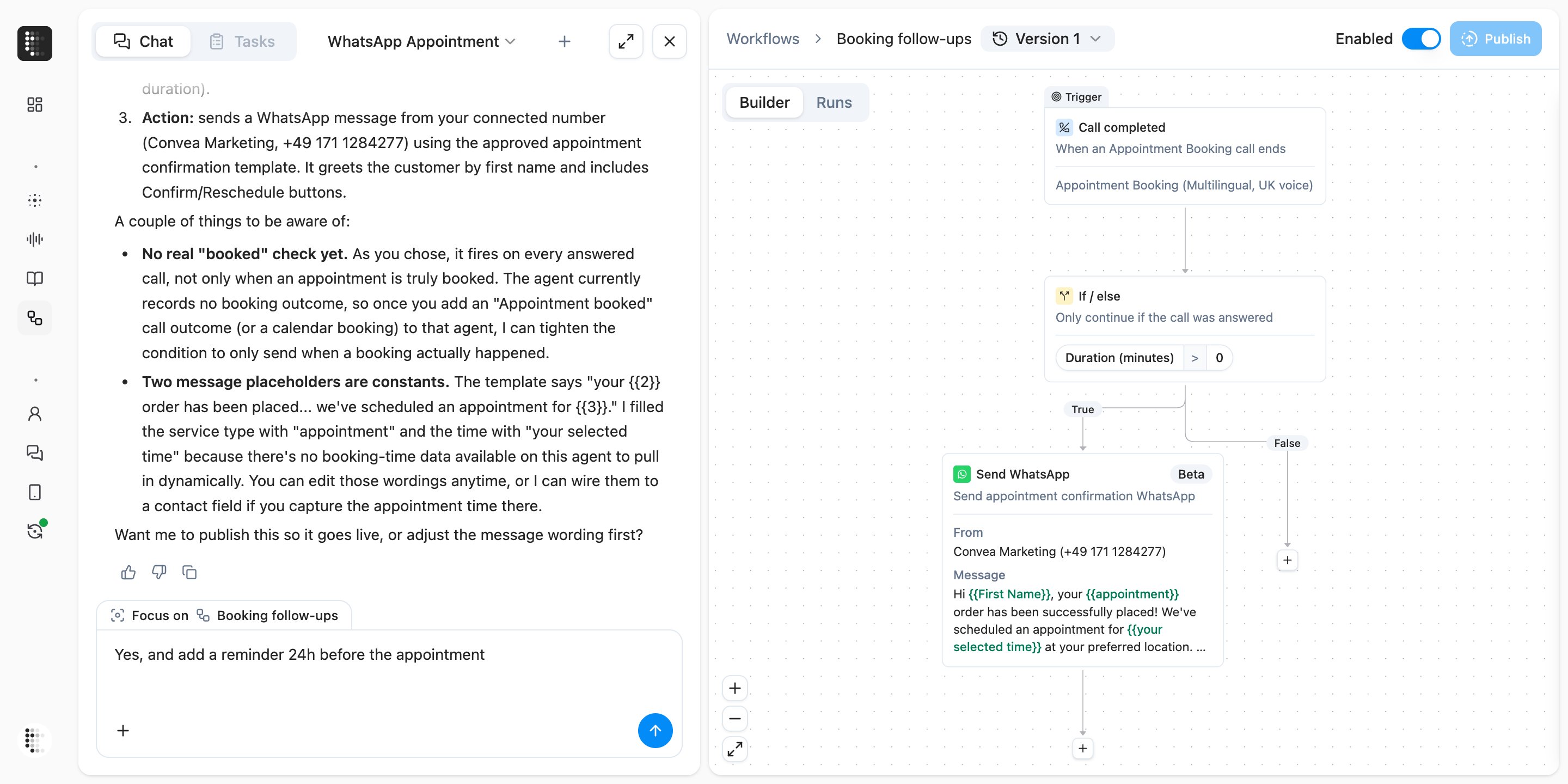
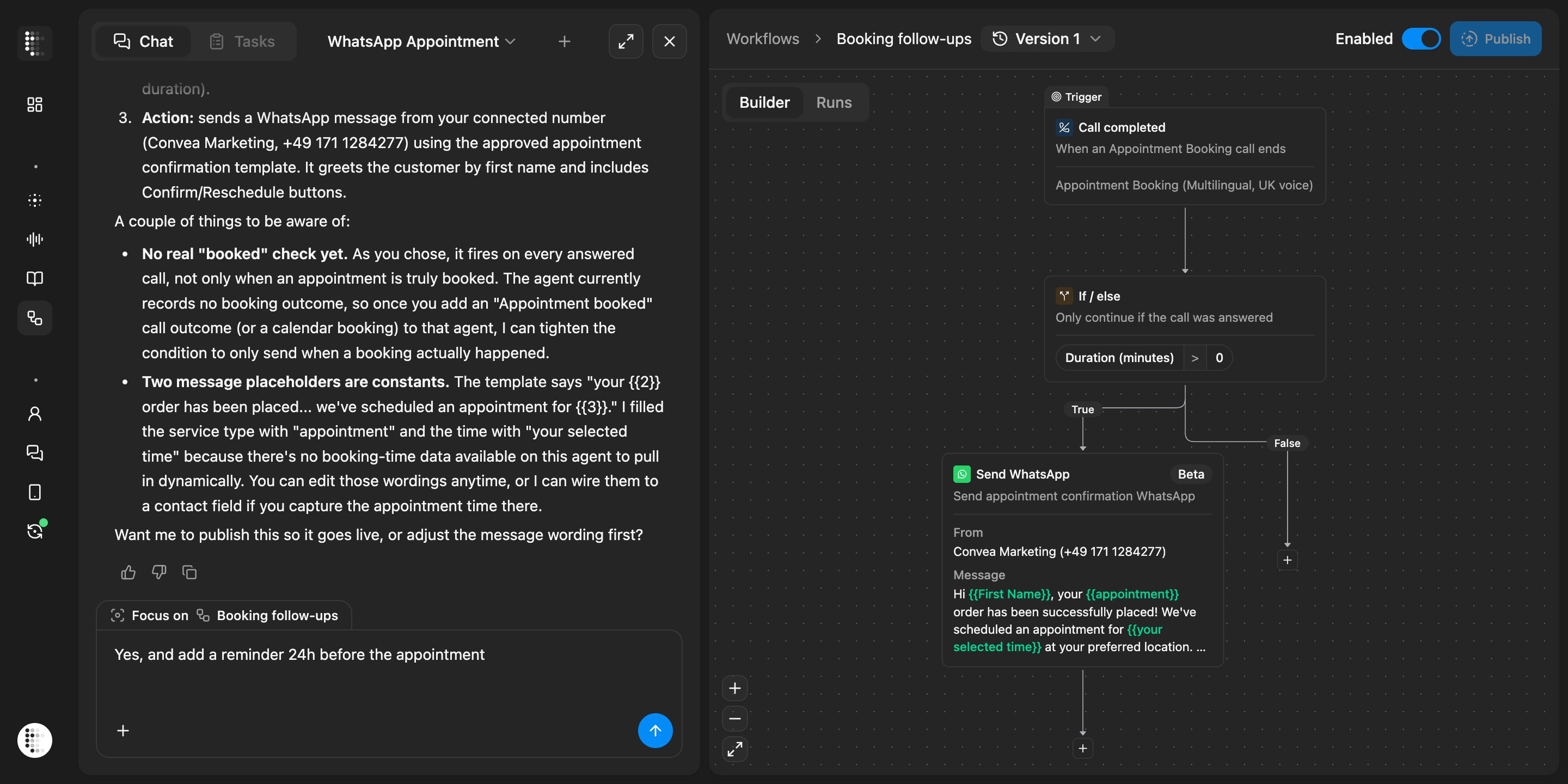
Charlie baut einen Workflow, der nach einem angenommenen Anruf eine WhatsApp-Bestätigung sendet
Anrufe und Performance analysieren
Charlie durchsucht vergangene Anrufe nach Datum, Ergebnis, Transkriptinhalt oder Tool-Fehlern, holt vollständige Transkripte in den Chat und fasst Ergebnisse über deinen gesamten Account zusammen. In der Gesprächshistorie kannst du genau die Gesprächsabschnitte auswählen, die verbessert werden sollen, und Charlie direkt mit ihnen öffnen. So wird aus einem schlechten Gesprächsmoment eine konkrete Verbesserung.Kontakte verwalten
Charlie kann auf deine Anweisung einen Kontakt erstellen oder einen bestimmten vorhandenen Kontakt aktualisieren. Es kann Standardfelder wie Name, Telefonnummer, E-Mail-Adresse und Zeitzone sowie deine typisierten benutzerdefinierten Kontakteigenschaften setzen. Kontakte können in der telli App, in Slack und über MCP erstellt oder aktualisiert werden. In Microsoft Teams und geplanten Charlie-Aufgaben ist dies nicht verfügbar. Wenn du Charlie ausdrücklich bittest, einen Kontakt zu löschen, zeigt es dir den verifizierten Namen und die Telefonnummer zur Prüfung. Wähle Überprüfen und bestätige anschließend den vorhandenen Löschdialog. Die Bestätigung löscht den Kontakt und anonymisiert seine personenbezogenen Daten. Wenn du abbrichst oder der Versuch fehlschlägt, bleibt die Anfrage verfügbar und kann erneut ausgeführt werden. Charlie kann bis zu 100 bestimmte Kontakte finden und vorschlagen, sie mit einem ausgewählten Agenten zum Auto Dialer hinzuzufügen. Du kannst den Agenten oder die ausgehende Rufnummer prüfen und ändern, bevor du Anrufe planen auswählst. Kontakte, die bereits im Auto Dialer sind, bleiben auswählbar. Ein Hinweis warnt dich, dass die Bestätigung ihre aktiven Planungseinstellungen ändern kann. In der telli App kann Charlie außerdem Definitionen für Kontakteigenschaften erstellen und ihre Beschreibungen aktualisieren oder Select-Optionen ergänzen. Vor der Erstellung zeigt Charlie das genaue Schema und bittet dich um Bestätigung. Eindeutige Änderungen, die nur die Beschreibung betreffen, führt Charlie direkt aus. Bevor Charlie Select-Optionen hinzufügt, zeigt es die neuen Optionen und bittet dich um Bestätigung, da bestehende Optionen nicht entfernt werden können. Diese Aktionen ändern das Account-Schema, nicht den Eigenschaftswert eines einzelnen Kontakts. Charlie kann auch vorschlagen, bis zu 100 bestimmte Kontakte aus dem Auto Dialer zu entfernen. Wähle im Chat Überprüfen, um denselben Bestätigungsdialog wie auf der Kontaktseite zu öffnen. Es wird nichts geplant oder entfernt, bevor du die genauen Kontakte dort bestätigst. Bestätigungen zum Löschen, Planen und Entfernen sind verfügbar, wenn du Charlie in der telli App verwendest. Charlie in Slack, Microsoft Teams, über MCP oder in einer geplanten Charlie-Aufgabe kann diese Bestätigungsdialoge nicht anzeigen. Das Erstellen und Aktualisieren von Definitionen für Kontakteigenschaften ist ebenfalls nur in der telli App verfügbar.Sich in telli zurechtfinden
Frag, wo du etwas findest oder konfigurierst, und Charlie bringt dich direkt zur richtigen Seite. Seine Antworten verlinken Agenten, Workflows und Anrufe inline, sodass alles, was es erwähnt, nur einen Klick entfernt ist.Du behältst die Kontrolle
Charlie verwendet Entwürfe und Bestätigungen, wenn eine Prüfung erforderlich ist.- Jede Änderung ist ein Entwurf. Prompt-Änderungen erscheinen als Inline-Diffs, die du annehmen oder ablehnen kannst – einzeln oder alle auf einmal – und jede Agenten- oder Workflow-Änderung landet im Entwurf. Die Live-Version läuft weiter, bis du veröffentlichst.
- Checkpoints. Während du im Builder an einem Agenten arbeitest, legt Charlie Checkpoints an, sodass du innerhalb der Sitzung mit einem Klick zu einem früheren Stand zurückkehren kannst.
- Keine Überraschungen beim Veröffentlichen. Charlie veröffentlicht nie eigenständig einen Agenten oder Workflow – es fragt immer zuerst.
- Keine überraschenden Aktivierungsänderungen. Charlie aktiviert oder deaktiviert einen Workflow nie eigenständig – du bestätigst die Änderung im Workflow Builder.
- Keine überraschenden Löschungen. Charlie löscht Kontakte nie eigenständig – du prüfst zuerst den verifizierten Kontakt und bestätigst die Löschung.
- Keine überraschende Planung. Charlie plant Kontakte nie eigenständig im Auto Dialer ein – du bestätigst zuerst die Kontakte und die Anrufkonfiguration.
- Keine überraschenden Entfernungen. Charlie entfernt Kontakte nie eigenständig aus dem Auto Dialer – du bestätigst zuerst die genaue Auswahl.
Charlie außerhalb der App
Slack
Erwähne Charlie in einem Kanal, um Fragen zu Agenten, Anrufen und Ergebnissen zu stellen, ohne Slack zu verlassen.
Microsoft Teams
Schreibe Charlie direkt oder füge es einer Unterhaltung in Teams hinzu.
MCP
Verbinde Claude, ChatGPT, Cursor und andere KI-Tools über den telli MCP-Server mit Charlie.
Mehr erfahren
Deinen Agenten mit Charlie anpassen
Eine Schritt-für-Schritt-Anleitung, wie du einen Agenten mit Charlie prüfst und verbesserst.
Prompting-Cookbook
Fortgeschrittene Workflows, Beispiel-Prompts und Best Practices.