

Daten erfassen ist für Duo-Agenten vorübergehend nicht verfügbar. Dein Agent kann im Gespräch nach Informationen fragen, führt aber keine strukturierten Erfassungsaufgaben aus.
Auf einen Blick
- Konfiguriere Felder pro Agent unter Daten erfassen
- Wähle einen Datentyp: E-Mail, Kennzeichen, Ziffern, Adresse oder Benutzerdefiniert
- Füge optionale Validatoren zu benutzerdefinierten Feldern hinzu
- Passe das Aufgabenverhalten an, wenn ein Feld besondere Erfassungs- oder Bestätigungsanweisungen braucht
- Sieh dir die Ergebnisse in der Gesprächshistorie an und empfange sie per Webhook
Daten erfassen vs. Anrufanalyse: Die
Anrufanalyse extrahiert Informationen passiv
aus dem Transkript nach dem Anruf. Daten erfassen ist ein aktiver Prozess
während des Anrufs – der Agent fragt den Anrufer direkt, validiert die
Antwort und bestätigt sie, bevor er fortfährt.
Datentypen
Kennzeichen
Erfasst und validiert ein Kfz-Kennzeichen. Unterstützt derzeit deutsche Kennzeichen.Ziffern
Erfasst rein numerische Werte wie Auftragsnummern, PINs oder Kunden-IDs. Du kannst optional eine Mindest- und Höchstlänge festlegen.Adresse
Erfasst eine Postadresse mit Straße, Postleitzahl, Ort und Land. Der Agent validiert die Adresse mit Google Maps, fragt bei Bedarf nach fehlenden Angaben und lässt die vollständige Adresse vom Anrufer bestätigen. Adresseinträge enthalten in Anrufantworten und imcall_ended-Webhook zusätzlich Breiten- und Längengrad, wenn die Validierung Koordinaten ermittelt hat.
Benutzerdefiniert
Erfasst beliebige Freitextdaten mit optionalen Validatoren zur Qualitätskontrolle:Daten erfassen einrichten
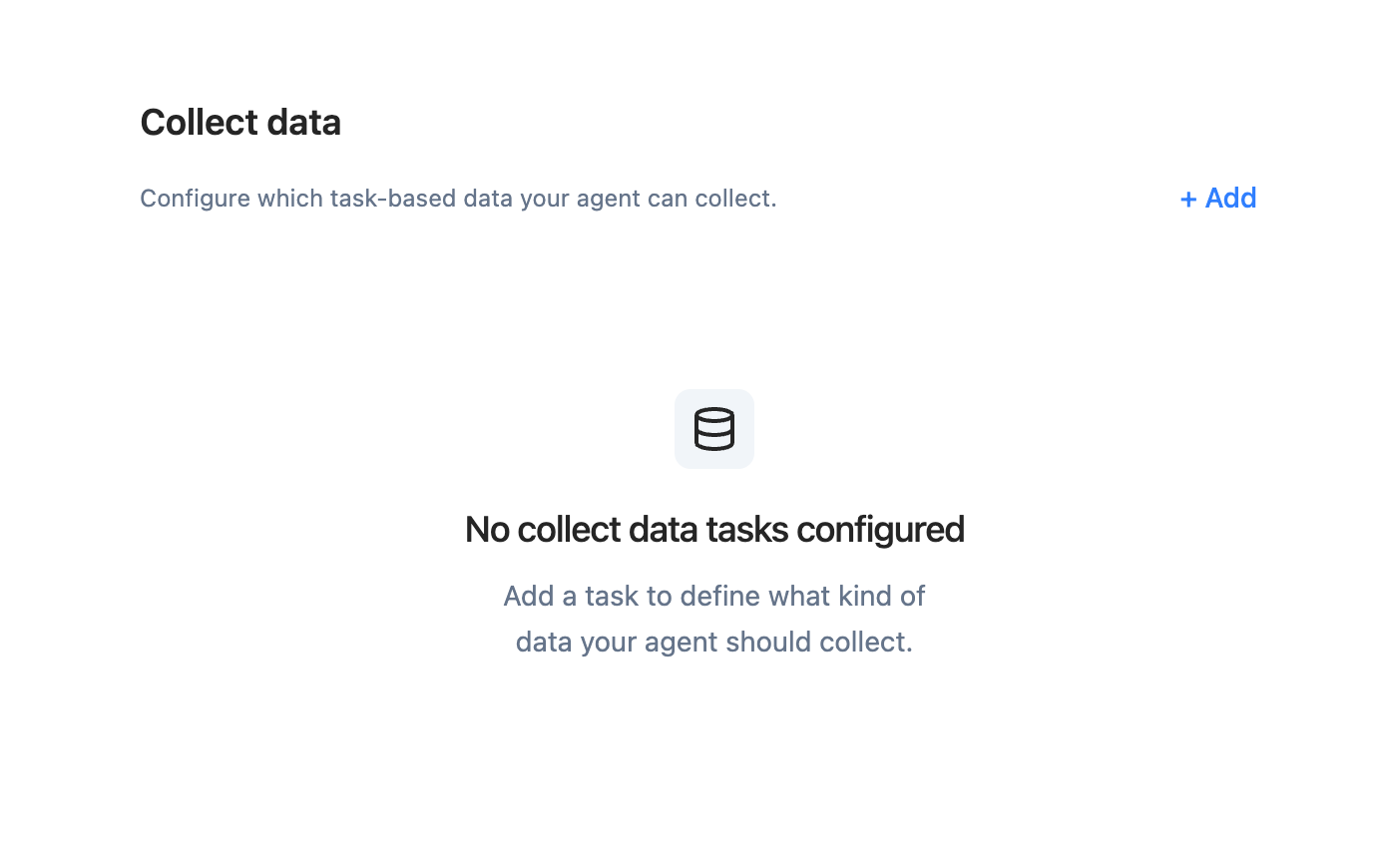
- Gehe zu Agenten > [Agent] > Daten erfassen
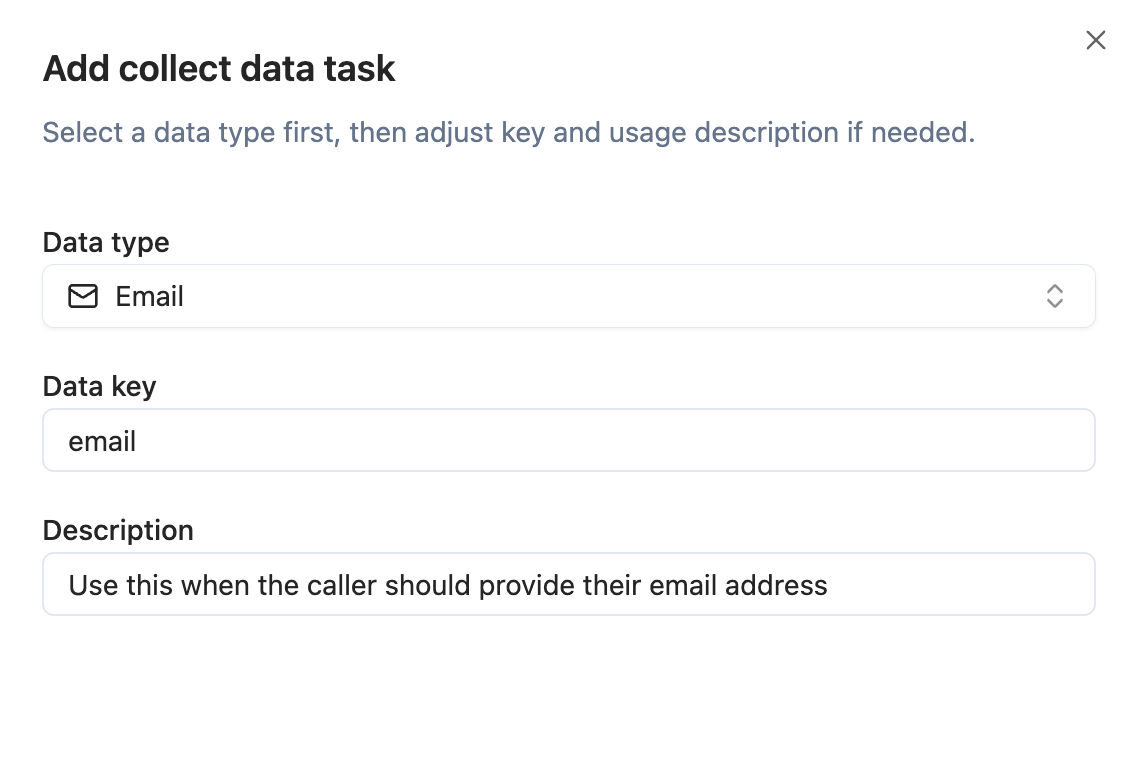
- Klicke auf Hinzufügen und wähle einen Datentyp (E-Mail, Kennzeichen, Ziffern, Adresse oder Benutzerdefiniert)
- Lege den Key fest – dieser Bezeichner erscheint im Webhook-Payload und in der Oberfläche
- Behalte Verhalten auf Auto für den integrierten Erfassungsablauf oder wähle Prompt, um Anweisungen hinzuzufügen, wie dieses konkrete Feld erfasst und bestätigt werden soll.
Nutze den Haupt-Prompt, um dem Agenten zu sagen, wann er eine
Daten-erfassen-Aufgabe starten soll. Nutze die Verhalten-Einstellung der
Aufgabe dafür, wie der Datenerfassungs-Unter-Agent nach dem Start fragen,
wiederholen, buchstabieren oder bestätigen soll.
So funktioniert es während eines Anrufs
Wenn der Agent entscheidet, dass es Zeit ist, Daten zu erfassen (basierend auf deiner Beschreibung), startet er ein interaktives Untergespräch:- Der Agent fragt den Anrufer nach der Information
- Der Anrufer gibt die Daten an
- Der Agent validiert sie anhand des konfigurierten Typs und der Einschränkungen
- Der Agent liest den Wert vor und bittet den Anrufer um Bestätigung
- Der Anrufer bestätigt oder korrigiert
declined gesetzt.
Prompt anpassen
Das Hinzufügen von Daten-erfassen-Aufgaben macht eincollect_data-Tool für den Agenten verfügbar, aber der Agent benötigt Anweisungen im Prompt, um zu wissen, wann er es auslösen soll. Öffne den Agent Builder und füge klare Anweisungen hinzu, die den Auslöser und die Reihenfolge relativ zu anderen Schritten festlegen.
Beispiel: Terminbuchung mit E-Mail-Erfassung
Ergebnisse
Gesprächshistorie
Navigiere zur Gesprächshistorie, klicke auf einen Anruf und scrolle zum Abschnitt Daten erfassen. Jedes Feld zeigt:- Feldname – der von dir definierte Key
- Wert – die erfassten Daten, oder leer wenn nicht erfasst
- Status-Badge:
- Confirmed – Anrufer hat den Wert bestätigt
- Declined – Anrufer hat die Bereitstellung der Daten abgelehnt
- Error – Erfassung ist aufgrund eines Fehlers fehlgeschlagen
- In progress – Erfassung wurde gestartet, aber der Anruf endete vor Abschluss
Webhooks
Ergebnisse der Datenerfassung sind imcall_ended Webhook-Event als collected_data-Feld enthalten. Adresseinträge enthalten zusätzlich latitude und longitude, wenn die Adressvalidierung Koordinaten ermittelt hat. Siehe die Webhook-Dokumentation für das vollständige Payload-Format.
Best Practices
- Schreibe klare Beschreibungen, damit der Agent genau weiß, wann und was er erfassen soll. Vage Beschreibungen führen zu inkonsistentem Erfassungsverhalten.
- Füge Validatoren hinzu bei benutzerdefinierten Feldern, um Fehler zu reduzieren. Ein Regex-Validator mit einer verständlichen Beschreibung hilft dem Agenten, die Anforderungen dem Anrufer zu erklären.
- Erwähne die Erfassung in deinem Prompt – gib an, wann der Agent jede Erfassungsaufgabe in deinen Prompt-Anweisungen auslösen soll.
- Nutze Verhalten für den Erfassungsstil – Anweisungen zum Buchstabieren, Zurücklesen, Wiederholen und Bestätigen gehören in die Verhalten-Einstellung der Aufgabe statt in den Haupt-Prompt.