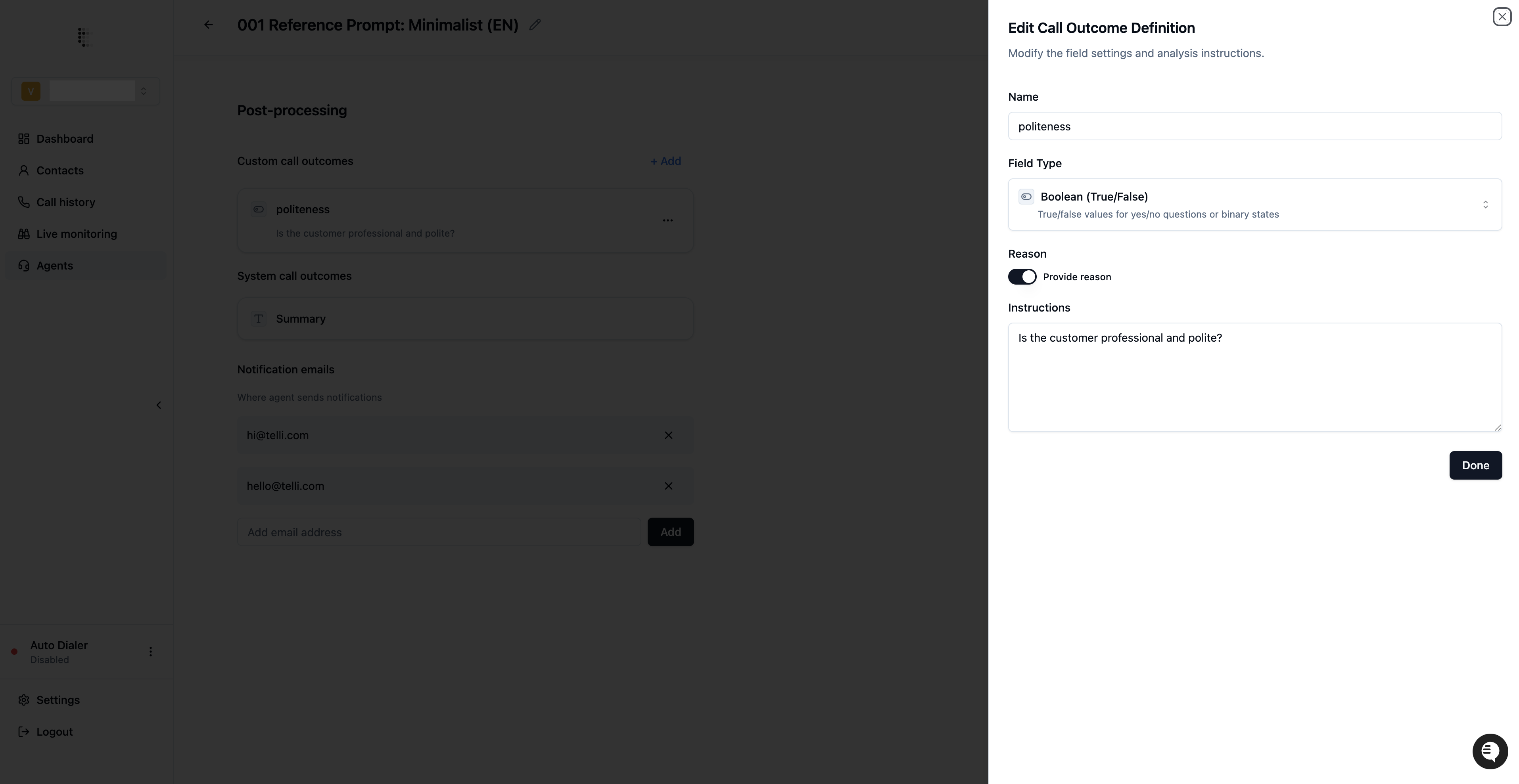
Jeder Anruf wird automatisch in strukturierte Felder aufbereitet. Definiere deine eigenen benutzerdefinierten Anrufergebnisse in der App, und wir füllen sie anhand des Anruftranskripts aus – zuverlässig und in einem strikten Schema. So werden unübersichtliche Anruftranskripte in einfache Felder verwandelt, auf die du dich verlassen kannst, damit du Anrufe suchen, filtern und bearbeiten kannst, ohne sie erneut lesen zu müssen.
Auf einen Blick
Füge gemeinsame Felder unter Einstellungen → Anrufergebnisse oder agentenspezifische Felder unter Nachbearbeitung → Benutzerdefinierte Anrufergebnisse hinzu
Wähle einen Typ (Boolean, Text, Zahl, Kategorie)
Wähle Begründung, um eine optionale Erklärung für jeden Wert hinzuzufügen
Sieh dir die Ergebnisse in der Gesprächshistorie an und empfange sie per Webhook
Definiere eigene Anrufergebnisse für die Informationen, die du erfassen möchtest. Ergebnisse auf Account-Ebene gelten für alle deine Agenten; agentenspezifische Ergebnisse gelten für einen Agenten. Ihre Werte erscheinen in der Gesprächshistorie. Jeder Account enthält außerdem ein Standard-Ergebnis conversation (Boolean), das festhält, ob ein echtes Gespräch stattgefunden hat. Du kannst seine Anweisungen bearbeiten oder zurücksetzen, es aber nicht umbenennen, im Typ ändern oder löschen.
call_analysis und call_outcome sind veraltet und werden am 1. Februar 2027 entfernt. Bis dahin bleiben beide Felder aus Kompatibilitätsgründen erhalten. Stelle deine Integrationen vor dem 1. Februar 2027 auf outcomes um.
Ein dediziertes Extraktionsmodell analysiert das Gesprächstranskript und füllt deine Felder aus:
Schema-strikt: Die Ausgabe entspricht immer dem von dir gewählten Feldtyp.
Kein Raten: Wenn ein Wert nicht eindeutig durch das Transkript gestützt wird, ist er null.
Robust gegenüber STT: Entwickelt für Speech-to-Text-Ungenauigkeiten und alltägliche Formulierungen.
Datumsbewusst: Das Modell kennt Datum, Wochentag und Ortszeit des Anrufs. Relative Angaben wie „morgen” oder „nächsten Freitag” sowie Datumsangaben ohne Jahr werden deshalb relativ zum Anruftag aufgelöst.
Wenn Begründung für ein Feld aktiviert ist, liefern wir auch eine kurze Erklärung für den gewählten Wert.
Für ein gemeinsames Feld gehe zu Einstellungen → Anrufergebnisse → Anrufergebnis erstellen. Für ein agentenspezifisches Feld gehe zu Agenten → [Agent] → Nachbearbeitung → Benutzerdefinierte Anrufergebnisse → Hinzufügen.
Benenne das Feld (verwende snake_case, z. B. lead_conversion).
Boolean — Lead-KonvertierungSetze auf true, nur wenn der Kunde klar zugestimmt hat, erneut kontaktiert zu werden (explizit oder durch Annahme der nächsten Schritte). Andernfalls setze auf false.
Kategorie — VerlustgrundWähle die am besten passende Erklärung, warum der Kunde nicht fortfährt.
Wähle NO_INTEREST, wenn der Kunde kein Interesse mehr am Produkt hat.
Wähle PREVIOUSLY_CONTACTED, wenn der Kunde bereits zu diesem Thema kontaktiert wurde.
Wähle TOO_EXPENSIVE, wenn der Kunde Bedenken bezüglich des Produktpreises äußert.
Text — Nachfass-ZeitpunktGib den vereinbarten Nachfass-Zeitpunkt prägnant zurück (z. B. Thursday 09:00).
Zahl — Angeforderte MengeGib die Gesamtanzahl der angeforderten Einheiten zurück.
Text — Versicherungsanbieter (String-Beispiel)Gib den genauen Versicherungsanbieter zurück, bei dem der Kunde Mitglied ist (z. B. Insurance A, Insurance B, Insurance C).
Best Practices
Eine Entscheidung pro Feld.
Bevorzuge Kategorie gegenüber Text, wenn du Ergebnisse filtern oder visualisieren willst.
Füge kurze Beispiele in die Anweisungen ein, wenn Grenzfälle existieren.
Bedenke, dass die Analyse auf dem Anruftranskript sowie Datum und Uhrzeit des Anrufs basiert.
Get Call, List Calls und der call_ended-Webhook senden outcomes für alle Accounts. Das Feld enthält Anrufergebnisse auf Account- und Agentenebene als Array mit Einträgen im Format { key, dataType, value, reason? }. Bei gleichem Schlüssel wird nur das Ergebnis auf Agentenebene ausgegeben.Die bisherigen Systemergebnisse aus call_analysis sind nicht automatisch in outcomes enthalten. Erstelle unter Einstellungen → Anrufergebnisse eigene Ergebnisse für die Informationen, die du weiterhin benötigst.Die veralteten Felder bleiben bis zur Entfernung am 1. Februar 2027 aus Kompatibilitätsgründen in ihren bisherigen Formaten erhalten. Das folgende Beispiel zeigt diese Felder zur Kompatibilität.
{ "outcomes": [ { "key": "lead_conversion", "dataType": "boolean", "value": true, "reason": "Customer confirmed they want to be contacted." }, { "key": "lost_reason", "dataType": "category", "value": "NO_INTEREST", "reason": "Customer explicitly mentioned that they are not planning to buy right now." }, { "key": "insurance_provider", "dataType": "string", "value": "Insurance A", "reason": "Customer stated their insurer explicitly." } ], "call_outcome": { "lead_conversion": { "value": true, "reason": "Customer confirmed they want to be contacted.", "fieldSchema": { "type": "boolean" } }, "lost_reason": { "value": "NO_INTEREST", "reason": "Customer explicitly mentioned that they are not planning to buy right now.", "fieldSchema": { "type": "string" } }, "insurance_provider": { "value": "Insurance A", "reason": "Customer stated their insurer explicitly.", "fieldSchema": { "type": "string" } } }, "call_analysis": { "interest": { "value": true, "details": null } }}
Hinweise:
Begründung erscheint nur, wenn sie für das jeweilige Feld aktiviert ist.
Felder können null sein, wenn das Transkript einen Wert nicht eindeutig stützt.
War diese Seite hilfreich?
Assistant
Responses are generated using AI and may contain mistakes.