


Voraussetzungen
- Konten bei telli und n8n
- API-Key aus deinem telli-Dashboard (Einstellungen > API & Webhooks)
- Verifizierte Community-Nodes in deinem n8n-Workspace aktiviert
- Aktiviere den telli-Community-Node in deinem n8n-Workspace - so geht’s:
Schritt-für-Schritt-Anleitung: telli-Community-Node aktivieren
Schritt-für-Schritt-Anleitung: telli-Community-Node aktivieren
Folge diesen Schritten, um den telli-Community-Node in deinem n8n-Workspace zu aktivieren und zu nutzen.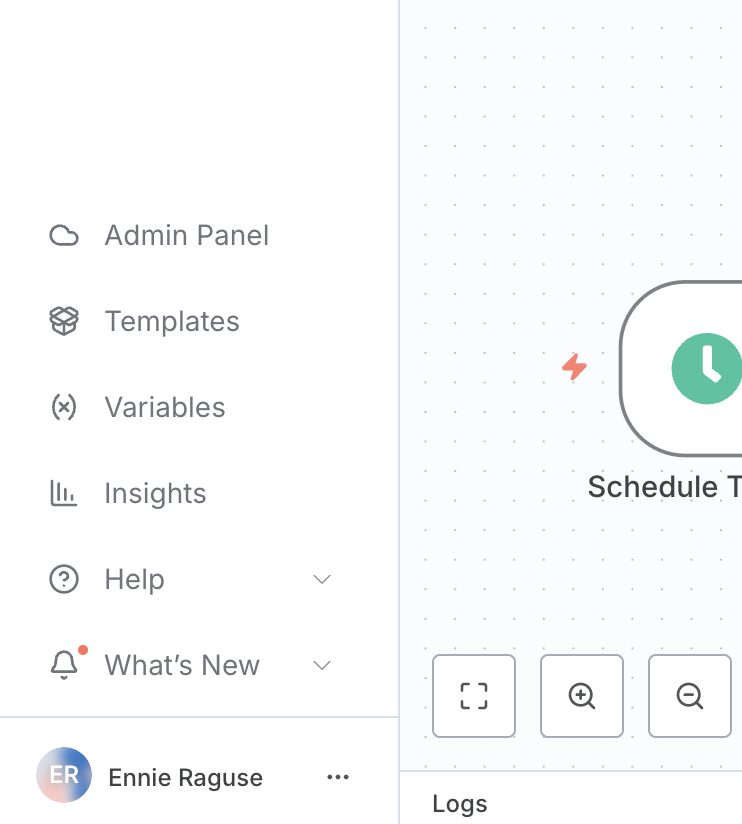
Schritt 1: Admin Panel aufrufen
- Melde dich in deinem n8n-Workspace an
- Klicke in der linken Seitenleiste auf “Admin Panel” (das Cloud-Symbol)
Schritt 2: Workspace-Einstellungen aufrufen
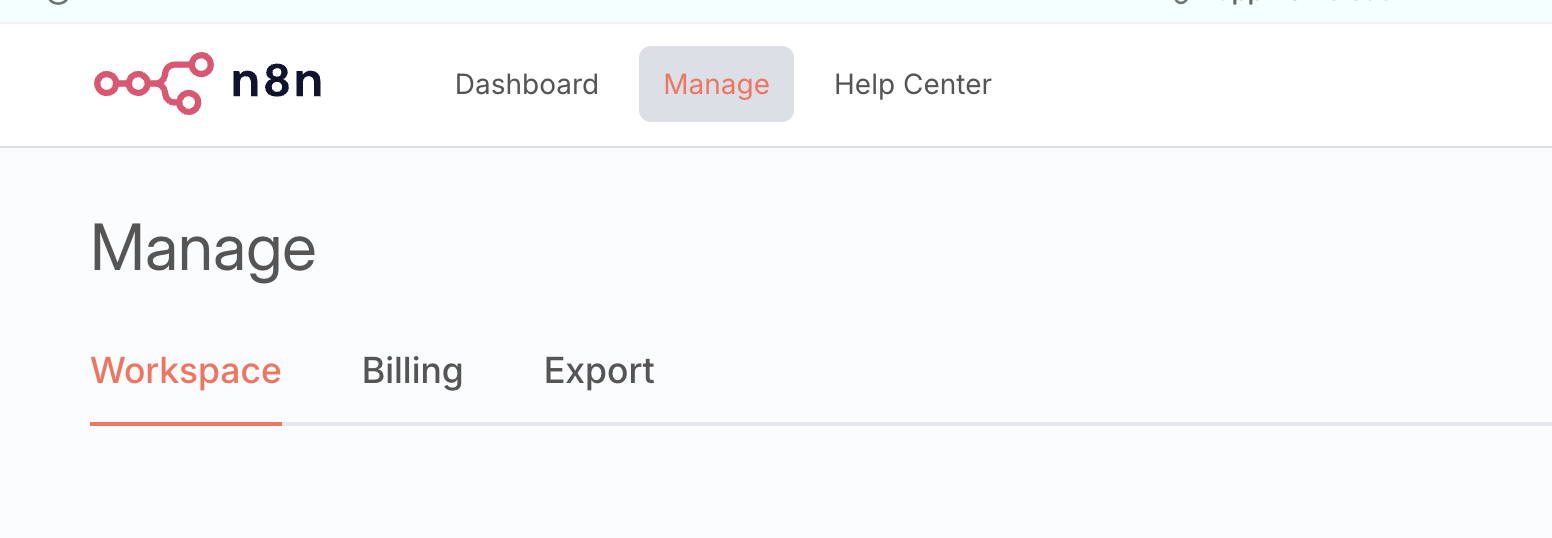
- Klicke in der oberen Navigationsleiste auf “Manage”
- Wähle in der sekundären Navigationsleiste “Workspace”
Schritt 3: Verifizierte Community-Nodes aktivieren
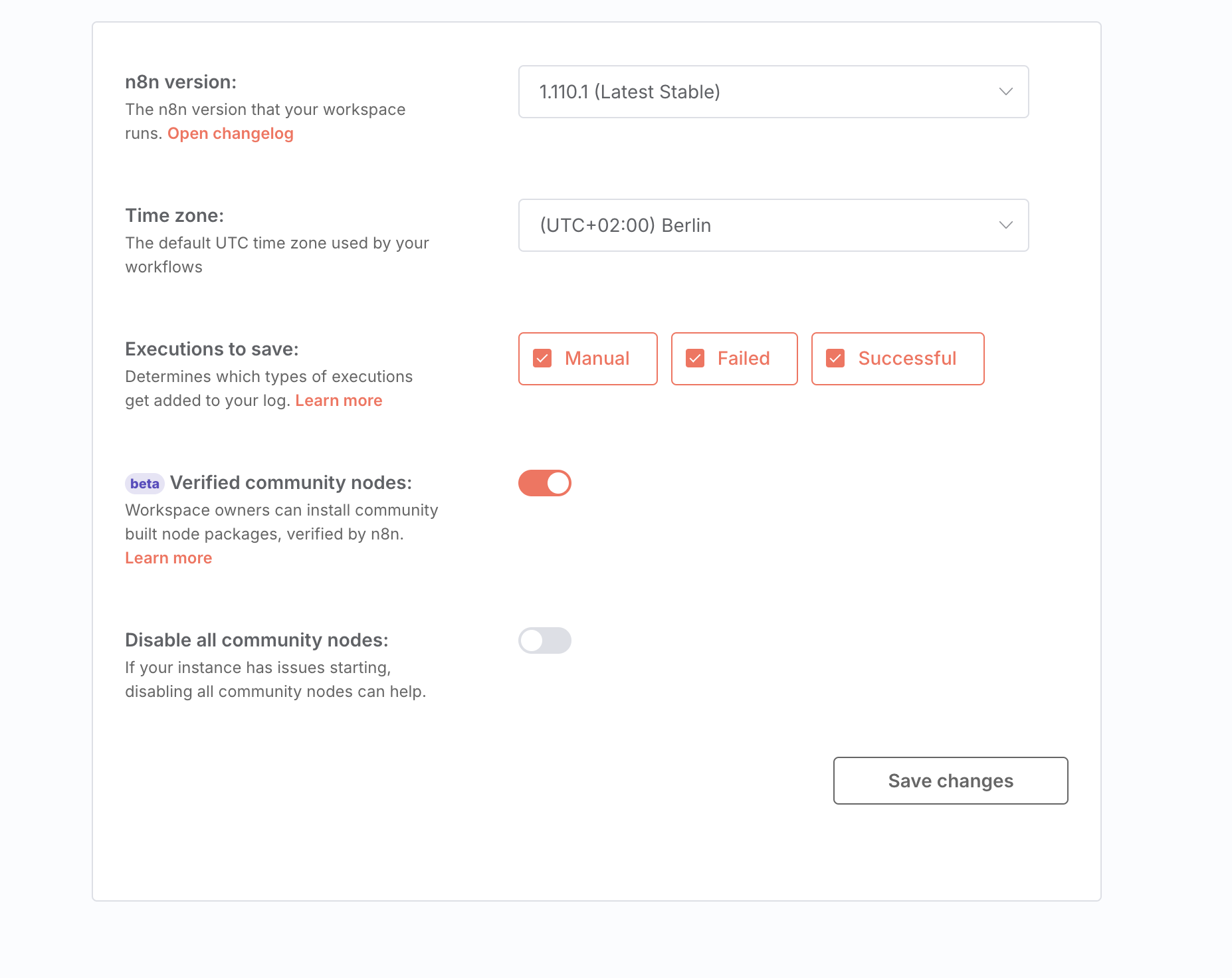
- Scrolle nach unten zum Abschnitt “Verified community nodes”
- Stelle den Schalter auf “on” (er sollte orange werden, wenn aktiviert)
- Klicke auf “Save changes” unten rechts
Schritt 4: telli-Node installieren und verwenden
- Gehe zurück zu deiner Workflow-Arbeitsfläche
- Klicke auf den ”+“-Button, um einen neuen Node hinzuzufügen
- Suche nach “telli” in der Node-Suche
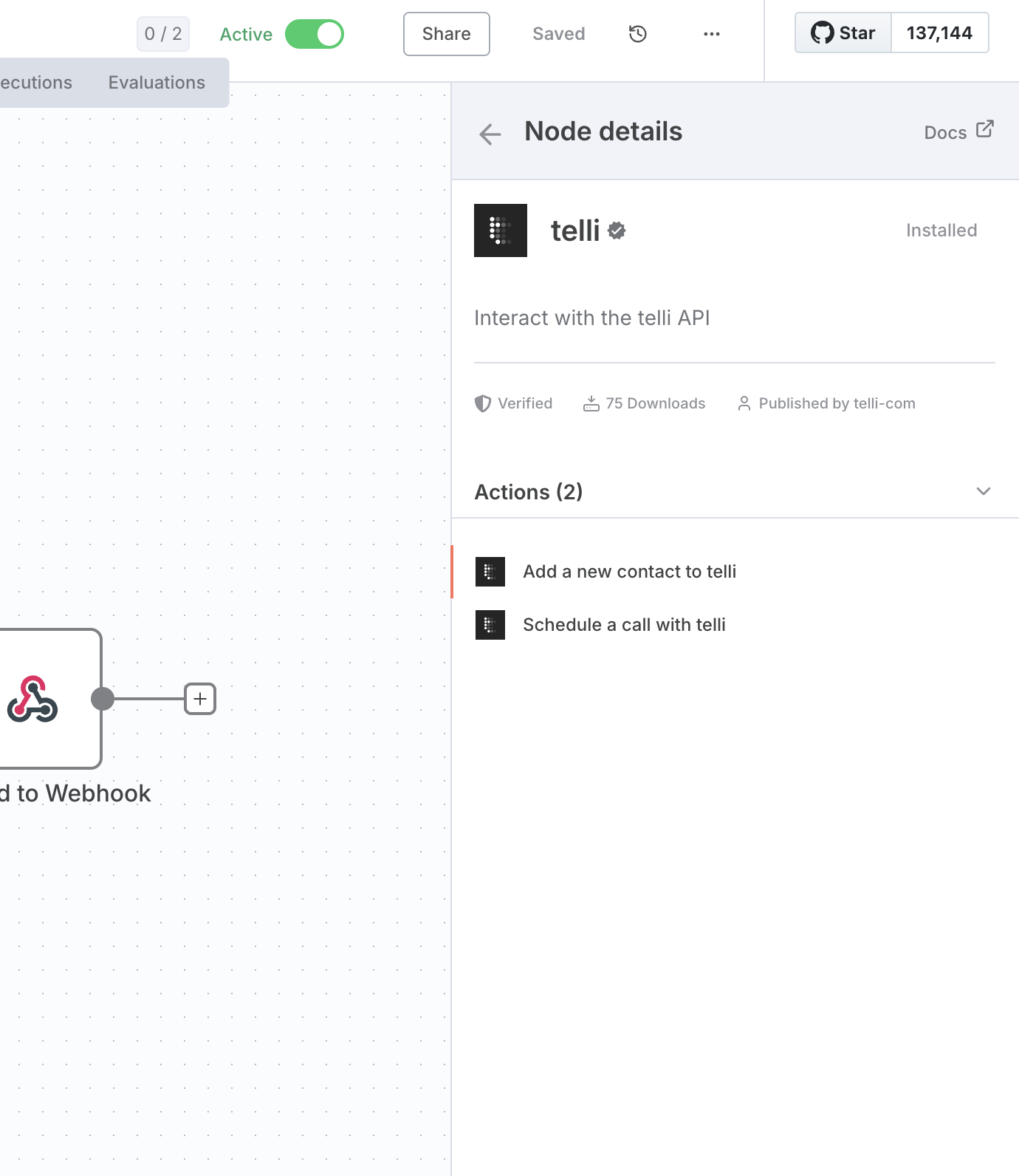
- Wähle den telli-Node (er wird als verifiziert mit einem grünen Häkchen angezeigt)
- Der telli-Node bietet zwei Aktionen:
- Einen neuen Kontakt zu telli hinzufügen
- Einen Anruf mit telli planen
Workflow-Templates
Starte schnell mit vorgefertigten n8n-Workflows:- Airtable-Kontakte mit telli verbinden für automatisierte KI-Sprachanrufplanung
- Airtable-CRM mit telli-Anrufevent-Daten und Terminstatus aktualisieren
Nächste Schritte
Sobald du den telli-Community-Node aktiviert hast, kannst du:- Workflows erstellen, die automatisch Kontakte zu telli hinzufügen
- KI-Sprachanrufe planen basierend auf Triggern aus anderen Systemen
- Dein CRM aktualisieren mit Anrufergebnissen und Terminstatus
- Mit beliebten Tools integrieren wie Airtable, Google Sheets und mehr