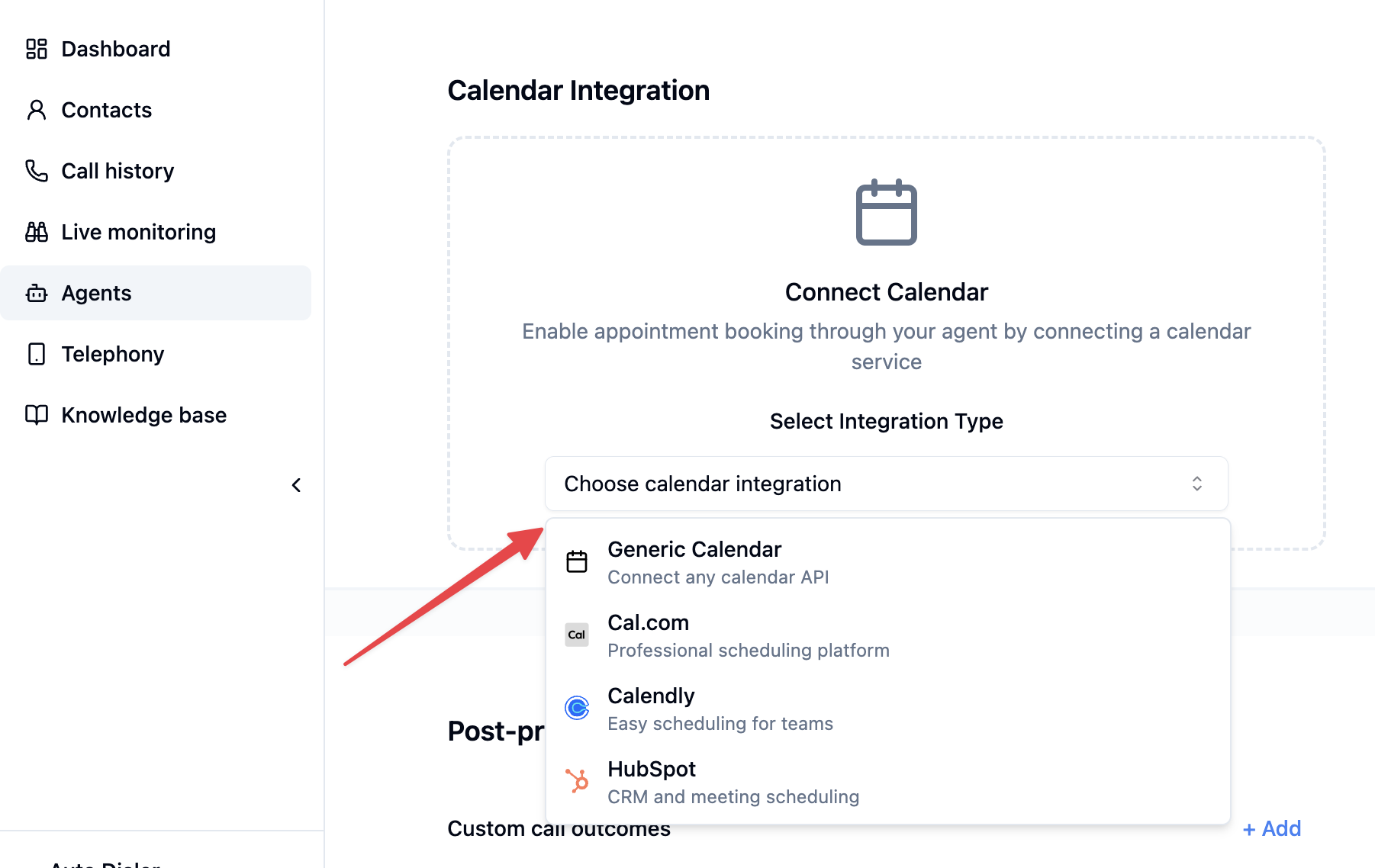
In der telli-App
Um einen Kalender mit deinem Agenten zu verbinden, navigiere zu den Einstellungen deines Agenten und finde den Abschnitt Kalender-Integration. Wähle deinen bevorzugten Integrationstyp aus dem Dropdown-Menü.
Native Integrationen
Wir bieten integrierte Integrationen mit beliebten Kalenderdiensten:So konfigurierst du Calendly-Buchungsfelder
So konfigurierst du Calendly-Buchungsfelder
Wenn du Calendly verbindest, kannst du Buchungsfelder konfigurieren, um die benutzerdefinierten Fragen deines Calendly-Eventtyps bei der Buchung automatisch auszufüllen. Jedes Buchungsfeld ordnet eine Calendly-Frage einer Wertquelle zu.
Werttypen
| Typ | Beschreibung | Beispiel |
|---|---|---|
| Konstante | Ein fester Wert, immer gleich | Markenname, Firmenname |
| Kontakteigenschaft | Wird aus den Kontaktdaten aufgelöst. Falls nicht verfügbar, fragt der Agent den Anrufer danach | Telefonnummer, E-Mail, Vorname |
| Systemvariable | Wird aus internen Systemdaten über einen Pfadausdruck aufgelöst | Kontakt-ID, Zeitzone |
| LLM-Parameter | Wird vom Agenten während des Gesprächs erfragt | Termingrund, bevorzugte Sprache |
So funktioniert es
- Gehe in den Agenten-Einstellungen zu Kalender-Integration und wähle Calendly
- Verbinde dein Calendly-Konto mit einem API-Key und wähle einen Eventtyp
- Klicke auf das Einstellungs-Icon neben dem ausgewählten Calendly-Eventtyp, um die Buchungsfelder zu konfigurieren
- Wähle den Werttyp und konfiguriere die Zuordnung
Jede erforderliche benutzerdefinierte Frage deines Calendly-Eventtyps muss ein entsprechendes Buchungsfeld konfiguriert haben, sonst
schlägt die Buchung fehl. Optionale Fragen ohne Zuordnung werden einfach übersprungen.
So erstellst du einen Hubspot Scheduler
Folge diesen Schritten, um die Hubspot-Integration zu aktivieren:Um deinen Hubspot-Kalender zu verbinden, benötigst du zwei Informationen:
- Meeting-Link-Slug
- Access Token
Hubspot Meetings Scheduler Link erhalten
- Stelle sicher, dass du das Meetings Scheduler-Tool von Hubspot verwendest
- Gehe zu Meetings Scheduler (Menü -> Library -> Meetings Scheduler)
- Wähle das Meeting, das du erstellt hast (z. B. Demo) und wähle Copy link
- Teile den Meeting-Link mit telli (der letzte Teil des Links ist der Meeting-Link-Slug)
Private App erstellen
- Erstelle eine Private App, indem du der offiziellen Anleitung folgst
- Wähle im Tab Scopes die folgenden Scopes:
- crm.objects.contacts.write
- crm.schemas.contacts.write
- scheduler.meetings.meeting-link.read
- tickets
- Erstelle ein Access Token und teile es mit telli
Eigene Integrationen
Die Termin-API ermöglicht es dir, dein bestehendes Kalender- oder Terminsystem mit telli-Agenten zu verbinden und so eine nahtlose Terminplanung für deine Kunden zu ermöglichen.Überblick
Technische Umsetzung
Du musst zwei einfache Endpoints implementieren, die telli aufruft: Hinweis: Beide Endpoints erhaltencontact_details mit den vom Kunden bereitgestellten Kontaktinformationen (Name, E-Mail, Telefon), die für die Terminbuchung und -bestätigung verwendet werden können.
Verfügbare Slots abrufen
Dieser Endpoint gibt eine Liste verfügbarer Terminslots zurück.Termin buchen
Dieser Endpoint wickelt die eigentliche Buchung eines ausgewählten Zeitslots ab.Beispiel-Gesprächsablauf
Hinweise zur Implementierung
- Alle Zeiten sollten in UTC im ISO 8601-Format angegeben werden (z. B. “2024-01-01T10:00:00.000Z”)
- Wir verwenden die
start_iso-Zeit als Identifier für den Slot - Antworten sollten immer HTTP 200 zurückgeben, wobei Erfolg/Fehler im Antwort-Body angegeben wird
- Stelle sicher, dass deine Endpoints von den telli-Servern erreichbar sind
Sicherheit (optional, aber empfohlen)
Um eine sichere Kommunikation zu gewährleisten, werden alle Anfragen von telli an deine Kalender-Endpoints mit HMAC-Signaturen authentifiziert.Request-AuthentifizierungJede Anfrage enthält einen
x-telli-signature-Header mit einer HMAC-SHA256-Signatur. Du solltest diese Signatur verifizieren, bevor du Anfragen verarbeitest.
Beispiel-Implementierung (in Express)