> ## Documentation Index
> Fetch the complete documentation index at: https://docs.telli.com/llms.txt
> Use this file to discover all available pages before exploring further.
# SIP-Nummern
> Verbinde deine bestehenden SIP-Provider mit telli
## Überblick
Die Integration eigener SIP-Trunks ermöglicht es dir, deine eigenen Telefonnummern von externen SIP-Providern in telli einzubinden.
Eigene SIP-Trunks funktionieren neben von telli bereitgestellten Nummern. Nutze beide oder
nur eine Option je nach Bedarf.
## Konfiguration
Um eine SIP-Nummer zu importieren, konfigurierst du beide Seiten der Verbindung:
* In telli fügst du die Telefonnummer, die Termination URI deines Providers,
die SIP-Zugangsdaten und das Transportprotokoll hinzu. Diese Einstellungen
ermöglichen ausgehende Anrufe über deinen Provider.
* In deinem SIP-Provider routest du eingehende Anrufe für diese Nummer an telli.
Die Feldnamen unterscheiden sich je nach Provider, aber das Inbound-Ziel ist
immer:
```text theme={null}
sip:axg8odfh9dw.sip.livekit.cloud
```
Wenn du die Nummer in telli hinzufügst, benötigst du:
| Feld | Beschreibung | Beispiel |
| ---------------------- | ------------------------------------------------------------------------------------------- | ------------------- |
| **Phone Number** | Deine Telefonnummer im E.164-Format | `+14155551234` |
| **Termination URI** | Hostname des Providers für ausgehende Anrufe | `pstn.provider.com` |
| **Auth Username** | SIP-Authentifizierungs-Benutzername | `user123` |
| **Auth Password** | SIP-Authentifizierungs-Passwort | `securepass456` |
| **Transport Protocol** | SIP-Transportprotokoll. Unterstützte Werte sind `TCP`, `UDP` und `TLS`. Standard ist `TCP`. | `TCP` |
Füge nicht das `sip:`-Protokollpräfix in die Termination URI ein. Verwende nur den
Hostnamen oder die IP-Adresse. Das Inbound-Ziel in deinem SIP-Provider
verwendet dagegen das Präfix `sip:`.
Wähle das Transportprotokoll passend zu den Trunk-Einstellungen deines
SIP-Providers. Wenn dein Provider kein Protokoll vorgibt, lasse den Standard
`TCP` ausgewählt.
### Eigenen SIP-Trunk hinzufügen
Gehe zum Abschnitt **Telefonnummern** in deinem telli-Dashboard
Klicke auf den Button **Nummer importieren**
Gib deine Telefonnummer, SIP-Zugangsdaten und das Transportprotokoll ein
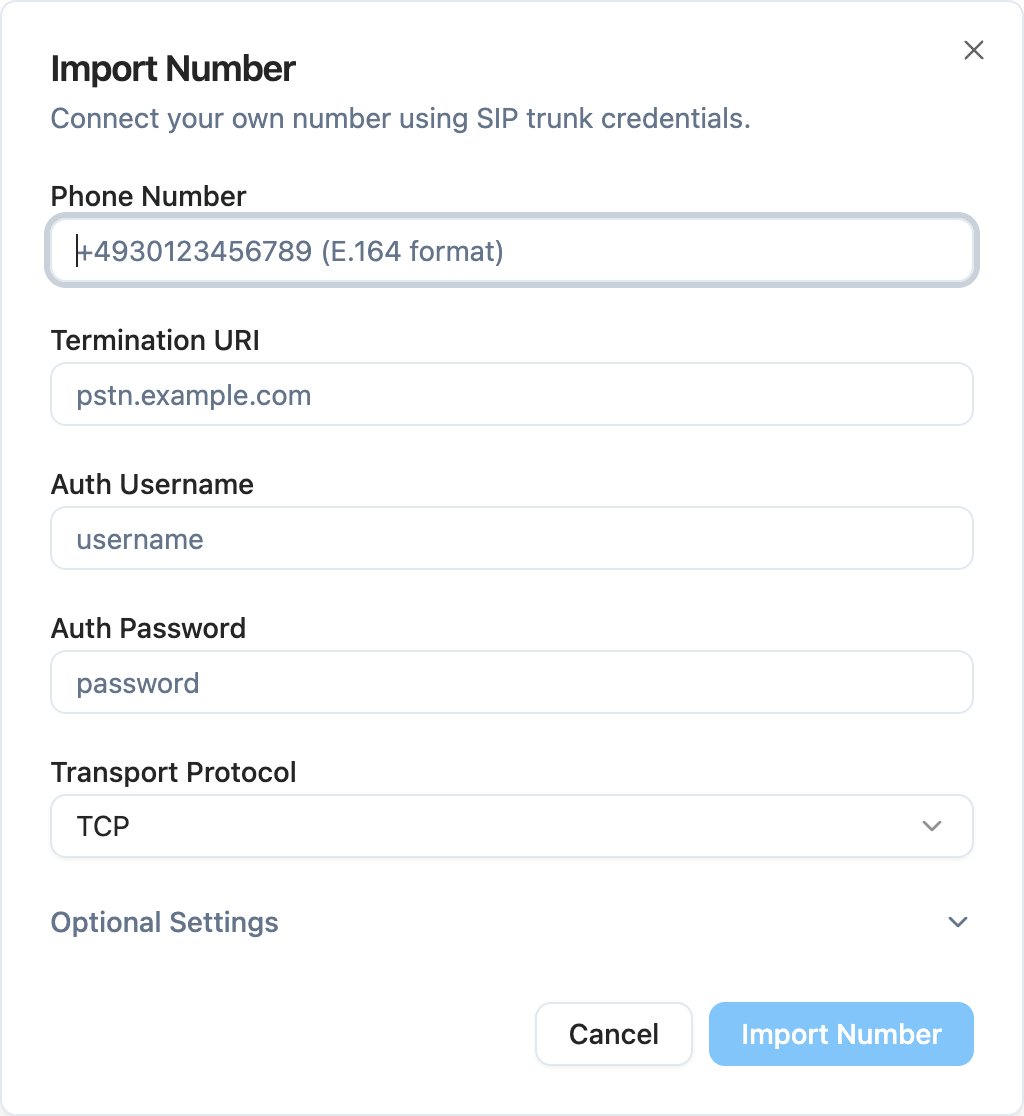
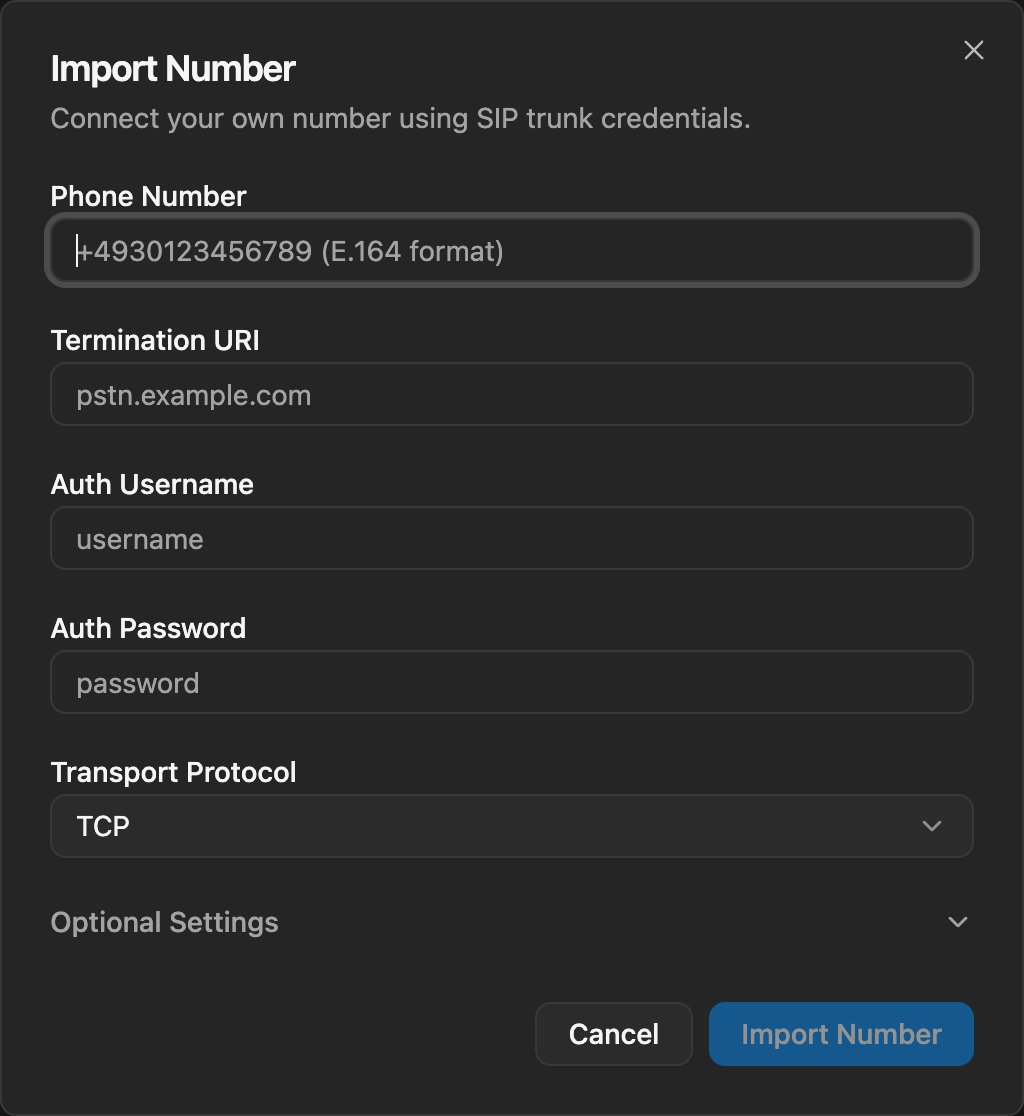 Klicke auf **Nummer importieren** und teste mit einem Anruf
## Provider-Beispiele
Nutze diese Beispiele, um Provider-Einstellungen den telli-Feldern zuzuordnen.
Jedes Provider-Setup enthält das Inbound-Routing an telli und die ausgehenden
Termination-Einstellungen, die du in telli einträgst.
### Twilio Elastic SIP Trunking
Erstelle in der Twilio Console einen Elastic SIP Trunk oder öffne den Trunk,
der von deiner importierten Nummer verwendet wird.
Gehe zu **Origination** und füge `sip:axg8odfh9dw.sip.livekit.cloud` als
Origination URI hinzu.
Gehe zu **Termination** und notiere die Termination URI, zum Beispiel
`your-trunk.pstn.twilio.com` oder `your-trunk.pstn.frankfurt.twilio.com`.
Erstelle unter **Authentication > Credentials** Benutzername und Passwort.
Stelle sicher, dass deine Telefonnummer diesem Trunk zugeordnet ist.
Gib in telli deine Telefonnummer, die Twilio Termination URI ohne `sip:`,
die Twilio-Zugangsdaten und das für deinen Trunk konfigurierte
Transportprotokoll ein.
### Telnyx
Erstelle in Telnyx eine SIP-Verbindung und wähle den Verbindungstyp
**FQDN**.
Füge in **Authentication and Routing** `axg8odfh9dw.sip.livekit.cloud` als
FQDN hinzu und setze **DNS Record Type** auf **SRV**. Füge in diesem
Telnyx-Feld nicht das Präfix `sip:` hinzu.
Setze sowohl **Destination Number Format** als auch **Origination Number Format**
auf **+E.164**.
Konfiguriere die Credential-basierte Authentifizierung mit Benutzername und
Passwort.
Stelle sicher, dass deine Telefonnummer diese Telnyx SIP-Verbindung
verwendet.
Gib in telli deine Telefonnummer, `sip.telnyx.com` als Termination URI ohne
`sip:`, die Telnyx-Zugangsdaten und das für deine SIP-Verbindung
konfigurierte Transportprotokoll ein.
Klicke auf **Nummer importieren** und teste mit einem Anruf
## Provider-Beispiele
Nutze diese Beispiele, um Provider-Einstellungen den telli-Feldern zuzuordnen.
Jedes Provider-Setup enthält das Inbound-Routing an telli und die ausgehenden
Termination-Einstellungen, die du in telli einträgst.
### Twilio Elastic SIP Trunking
Erstelle in der Twilio Console einen Elastic SIP Trunk oder öffne den Trunk,
der von deiner importierten Nummer verwendet wird.
Gehe zu **Origination** und füge `sip:axg8odfh9dw.sip.livekit.cloud` als
Origination URI hinzu.
Gehe zu **Termination** und notiere die Termination URI, zum Beispiel
`your-trunk.pstn.twilio.com` oder `your-trunk.pstn.frankfurt.twilio.com`.
Erstelle unter **Authentication > Credentials** Benutzername und Passwort.
Stelle sicher, dass deine Telefonnummer diesem Trunk zugeordnet ist.
Gib in telli deine Telefonnummer, die Twilio Termination URI ohne `sip:`,
die Twilio-Zugangsdaten und das für deinen Trunk konfigurierte
Transportprotokoll ein.
### Telnyx
Erstelle in Telnyx eine SIP-Verbindung und wähle den Verbindungstyp
**FQDN**.
Füge in **Authentication and Routing** `axg8odfh9dw.sip.livekit.cloud` als
FQDN hinzu und setze **DNS Record Type** auf **SRV**. Füge in diesem
Telnyx-Feld nicht das Präfix `sip:` hinzu.
Setze sowohl **Destination Number Format** als auch **Origination Number Format**
auf **+E.164**.
Konfiguriere die Credential-basierte Authentifizierung mit Benutzername und
Passwort.
Stelle sicher, dass deine Telefonnummer diese Telnyx SIP-Verbindung
verwendet.
Gib in telli deine Telefonnummer, `sip.telnyx.com` als Termination URI ohne
`sip:`, die Telnyx-Zugangsdaten und das für deine SIP-Verbindung
konfigurierte Transportprotokoll ein.