> ## Documentation Index
> Fetch the complete documentation index at: https://docs.telli.com/llms.txt
> Use this file to discover all available pages before exploring further.
# Simulationen
> Teste einen Agenten mit simulierten Anrufern, bevor echte Anrufer ihn erreichen
In einer Simulation spricht ein simulierter Anrufer, der Tester, mit deinem Agenten. Du beschreibst den Tester einmal. Danach führst du die Simulation so oft du willst gegen einen Entwurf oder eine veröffentlichte Version des Agenten aus. Checks bewerten jedes Gespräch eines Durchlaufs. So fällt eine Prompt-Änderung, die ein Gespräch kaputt macht, auf, bevor ein echter Anrufer sie hört.
Simulationen findest du an zwei Stellen:
* **Simulationen** in der Seitenleiste zeigt alle Simulationen des Accounts mit ihren Durchläufen auf allen Agenten.
* Der Tab **Simulationen** eines Agenten zeigt die Simulationen, die diesem Agenten hinzugefügt sind.
## Eine Simulation erstellen
Öffne den Agenten und wähle den Tab **Simulationen**. Wähle **Neue Simulation hinzufügen** und beschreibe, was du testen willst.
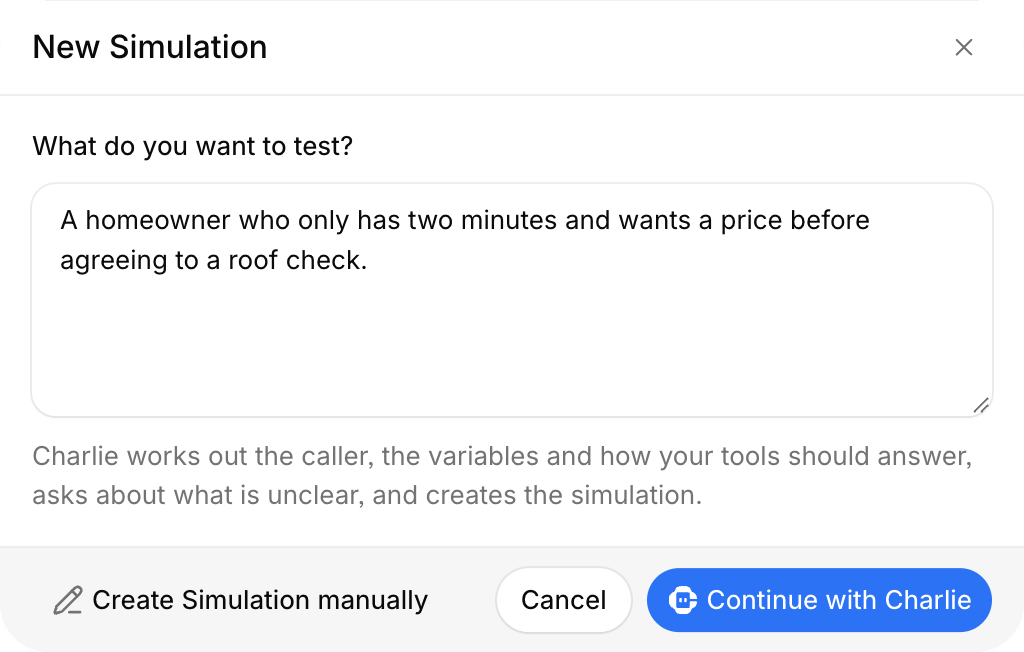
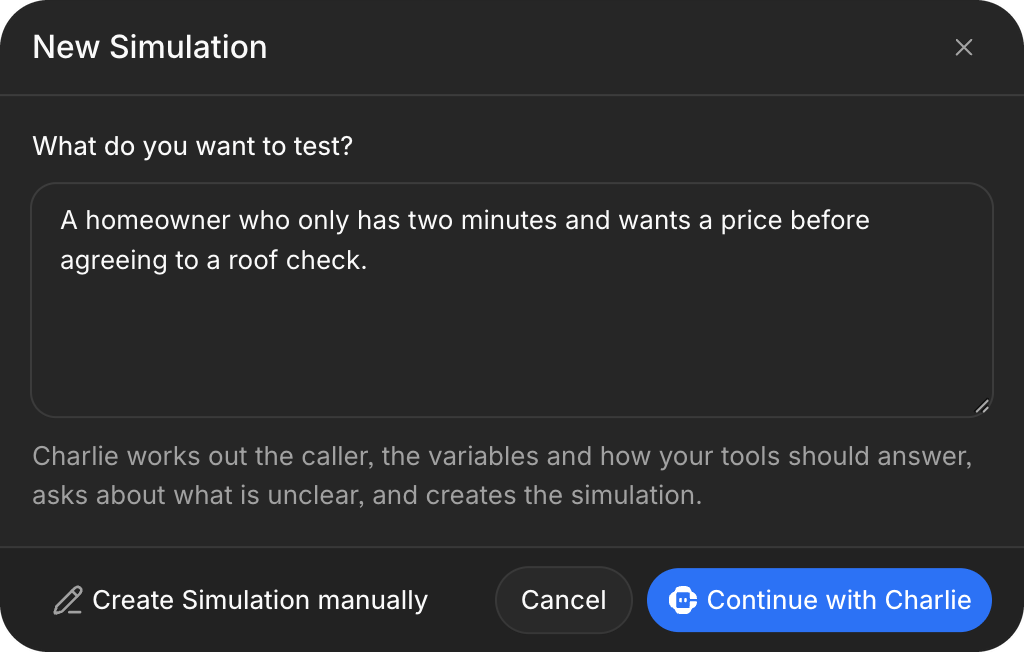 * Wähle **Mit Charlie fortfahren**, damit [Charlie](/de/platform/charlie) die Simulation schreibt. Charlie liest den Agenten, legt den Tester, die Variablen und die Antworten der Tools fest und fragt nach, wenn etwas unklar ist.
* Wähle **Simulation manuell erstellen**, um das Formular selbst auszufüllen.
* Wähle **Mit Charlie fortfahren**, damit [Charlie](/de/platform/charlie) die Simulation schreibt. Charlie liest den Agenten, legt den Tester, die Variablen und die Antworten der Tools fest und fragt nach, wenn etwas unklar ist.
* Wähle **Simulation manuell erstellen**, um das Formular selbst auszufüllen.
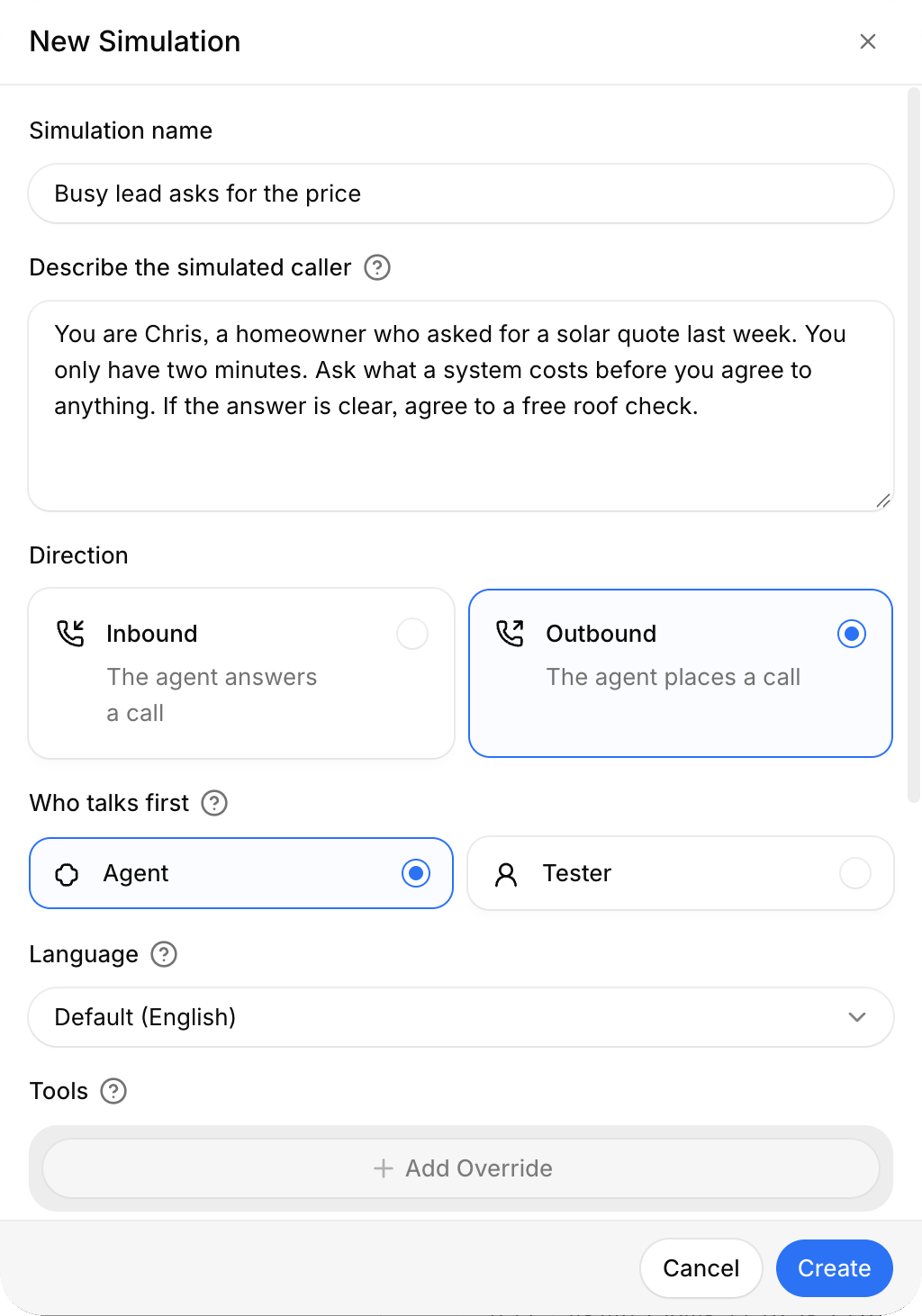
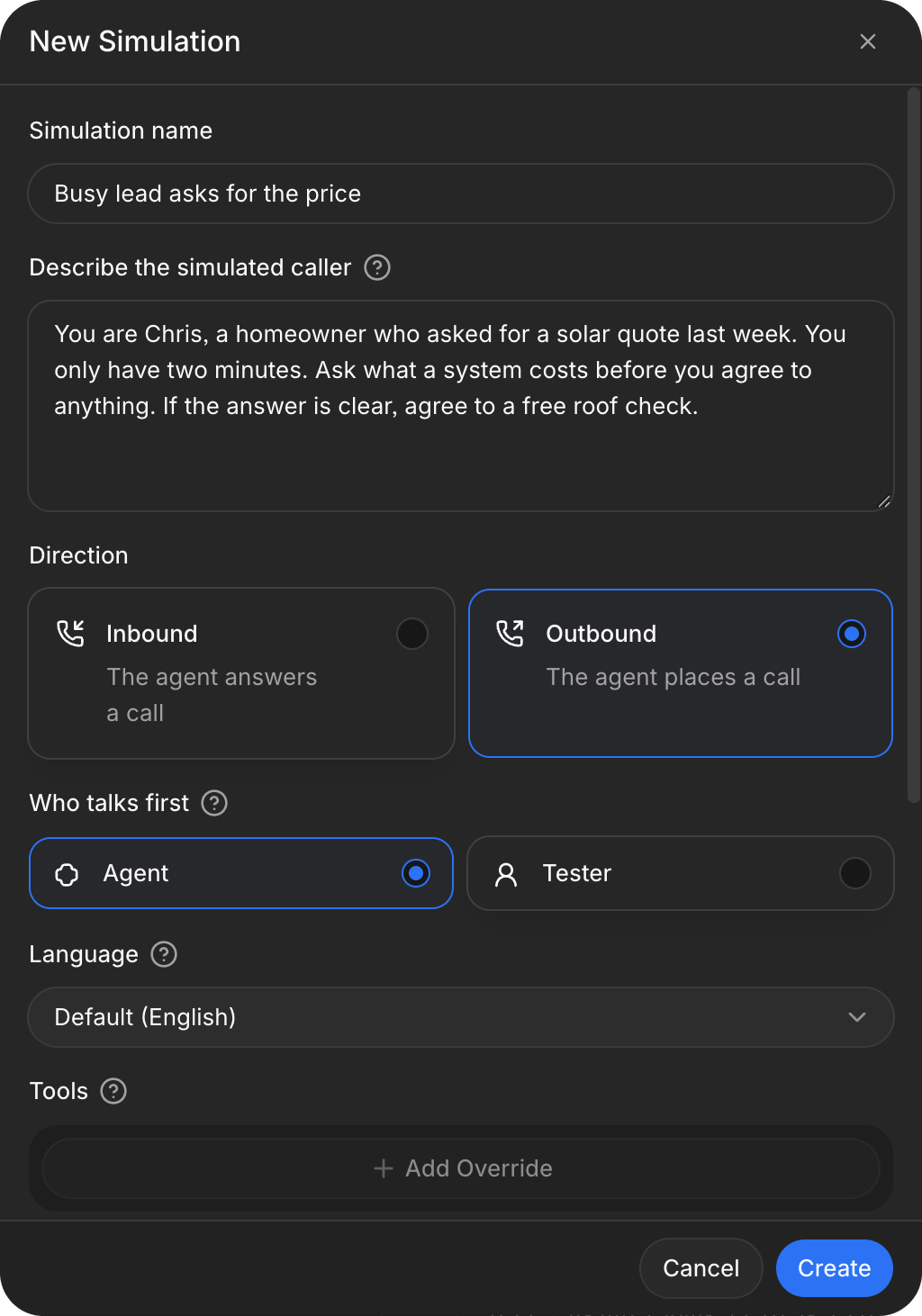 | Feld | Was es festlegt |
| - | - |
| **Name der Simulation** | Der Name in der Liste, bis zu 80 Zeichen. |
| **Beschreibe den simulierten Anrufer** | Wer anruft, was er will und wie er sich verhält. Schreibe es als Anweisungen an den Tester. Nutze erfundene personenbezogene Daten, weil die Datenaufbewahrung simulierte Anrufe nicht löscht. |
| **Richtung** | **Eingehend**, wenn der Agent den Anruf annimmt, **Ausgehend**, wenn der Agent anruft. |
| **Wer zuerst spricht** | **Agent** oder **Tester**. Spricht der Agent zuerst und hört der Tester 10 Sekunden lang nichts, legt der Tester auf. |
| **Sprache** | Die Sprache, die der Tester spricht. Der Agent behält seine eigenen Spracheinstellungen. Standard ist die Sprache des Agenten, bei einem mehrsprachigen Agenten Englisch. |
| **Tools** | Was die Tools des Agenten in dieser Simulation antworten. Tools ohne Einstellung antworten mit ihrer Standardantwort. |
| **Kalender-Tools** | Erscheint, wenn der Agent einen Kalender hat. Legt die freien Zeitfenster fest und lässt eine Buchung fehlschlagen. Standardmäßig ist der Kalender werktags um 09:00, 11:00, 14:00 und 16:00 Uhr frei. |
| **Variablen** | Der Kontakt, den der Tester spielt. Überschreibe [Kontakteigenschaften](/de/platform/contact-properties), um zu ändern, was der Agent über den Anrufer weiß. Standardmäßig ist der Tester Chris Keller mit der E-Mail [mail@example.com](mailto:mail@example.com). Um einen unbekannten Anrufer zu testen, setze Vorname, Nachname und E-Mail auf **Kein Wert**. Der Tester sieht diese Werte nicht, nutze also denselben Namen in der Beschreibung des Anrufers. |
| **Maximale Anrufdauer** | Wie lange jedes Gespräch dauern darf. Wähle 5, 10, 15 oder 30 Minuten, oder gib eine Zahl von 1 bis 30 ein. Standard sind 10 Minuten. |
Nachdem du **Erstellen** gewählt hast, kannst du im Schritt **Checks hinzufügen** [Checks](#gespräche-automatisch-prüfen) für die neue Simulation anlegen. Wähle **Fertig**, um den Schritt zu überspringen.
Um eine Simulation aus einem echten Anruf zu erstellen, öffne den Anruf unter [Gespräche](/de/platform/call-history) und wähle **Simulation erstellen**. Die Schaltfläche erscheint, sobald der Anruf verarbeitet ist und der Anrufer etwas gesagt hat. Charlie baut die Simulation aus dem Transkript, ersetzt personenbezogene Daten durch erfundene Daten und fügt die Simulation dem Agenten des Anrufs hinzu.
Um eine Simulation eines anderen Agenten zu nutzen, öffne das Menü neben **Neue Simulation hinzufügen** und wähle **Vorhandene Simulation hinzufügen**. Danach teilen sich beide Agenten die Simulation, eine Änderung gilt also für beide. Um sie nur für einen Agenten zu ändern, wähle **Duplizieren** im Menü der Simulation, bearbeite die Kopie und wähle bei der geteilten Simulation **Vom Agenten entfernen**.
## Eine Simulation ausführen
Stelle vor dem Ausführen sicher, dass der Account eine aktive Telefonnummer hat, die der Agent nutzen kann. Es wird nichts gewählt, aber jeder simulierte Anruf übernimmt diese Nummer als seine eigene.
Wähle **Ausführen** bei einer Simulation. Der Dialog zum Ausführen öffnet sich.
| Feld | Was es festlegt |
| - | - |
| **Name der Simulation** | Der Name in der Liste, bis zu 80 Zeichen. |
| **Beschreibe den simulierten Anrufer** | Wer anruft, was er will und wie er sich verhält. Schreibe es als Anweisungen an den Tester. Nutze erfundene personenbezogene Daten, weil die Datenaufbewahrung simulierte Anrufe nicht löscht. |
| **Richtung** | **Eingehend**, wenn der Agent den Anruf annimmt, **Ausgehend**, wenn der Agent anruft. |
| **Wer zuerst spricht** | **Agent** oder **Tester**. Spricht der Agent zuerst und hört der Tester 10 Sekunden lang nichts, legt der Tester auf. |
| **Sprache** | Die Sprache, die der Tester spricht. Der Agent behält seine eigenen Spracheinstellungen. Standard ist die Sprache des Agenten, bei einem mehrsprachigen Agenten Englisch. |
| **Tools** | Was die Tools des Agenten in dieser Simulation antworten. Tools ohne Einstellung antworten mit ihrer Standardantwort. |
| **Kalender-Tools** | Erscheint, wenn der Agent einen Kalender hat. Legt die freien Zeitfenster fest und lässt eine Buchung fehlschlagen. Standardmäßig ist der Kalender werktags um 09:00, 11:00, 14:00 und 16:00 Uhr frei. |
| **Variablen** | Der Kontakt, den der Tester spielt. Überschreibe [Kontakteigenschaften](/de/platform/contact-properties), um zu ändern, was der Agent über den Anrufer weiß. Standardmäßig ist der Tester Chris Keller mit der E-Mail [mail@example.com](mailto:mail@example.com). Um einen unbekannten Anrufer zu testen, setze Vorname, Nachname und E-Mail auf **Kein Wert**. Der Tester sieht diese Werte nicht, nutze also denselben Namen in der Beschreibung des Anrufers. |
| **Maximale Anrufdauer** | Wie lange jedes Gespräch dauern darf. Wähle 5, 10, 15 oder 30 Minuten, oder gib eine Zahl von 1 bis 30 ein. Standard sind 10 Minuten. |
Nachdem du **Erstellen** gewählt hast, kannst du im Schritt **Checks hinzufügen** [Checks](#gespräche-automatisch-prüfen) für die neue Simulation anlegen. Wähle **Fertig**, um den Schritt zu überspringen.
Um eine Simulation aus einem echten Anruf zu erstellen, öffne den Anruf unter [Gespräche](/de/platform/call-history) und wähle **Simulation erstellen**. Die Schaltfläche erscheint, sobald der Anruf verarbeitet ist und der Anrufer etwas gesagt hat. Charlie baut die Simulation aus dem Transkript, ersetzt personenbezogene Daten durch erfundene Daten und fügt die Simulation dem Agenten des Anrufs hinzu.
Um eine Simulation eines anderen Agenten zu nutzen, öffne das Menü neben **Neue Simulation hinzufügen** und wähle **Vorhandene Simulation hinzufügen**. Danach teilen sich beide Agenten die Simulation, eine Änderung gilt also für beide. Um sie nur für einen Agenten zu ändern, wähle **Duplizieren** im Menü der Simulation, bearbeite die Kopie und wähle bei der geteilten Simulation **Vom Agenten entfernen**.
## Eine Simulation ausführen
Stelle vor dem Ausführen sicher, dass der Account eine aktive Telefonnummer hat, die der Agent nutzen kann. Es wird nichts gewählt, aber jeder simulierte Anruf übernimmt diese Nummer als seine eigene.
Wähle **Ausführen** bei einer Simulation. Der Dialog zum Ausführen öffnet sich.
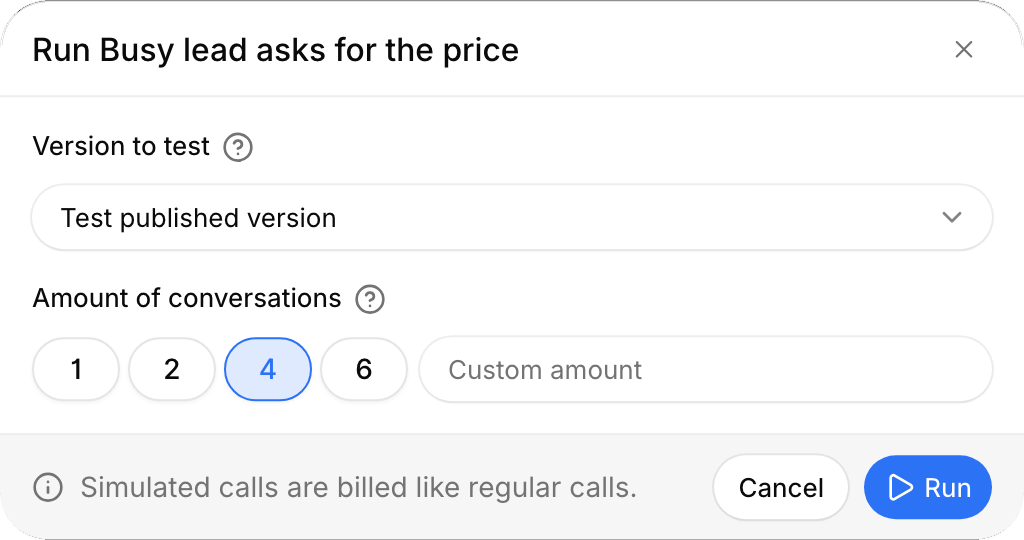
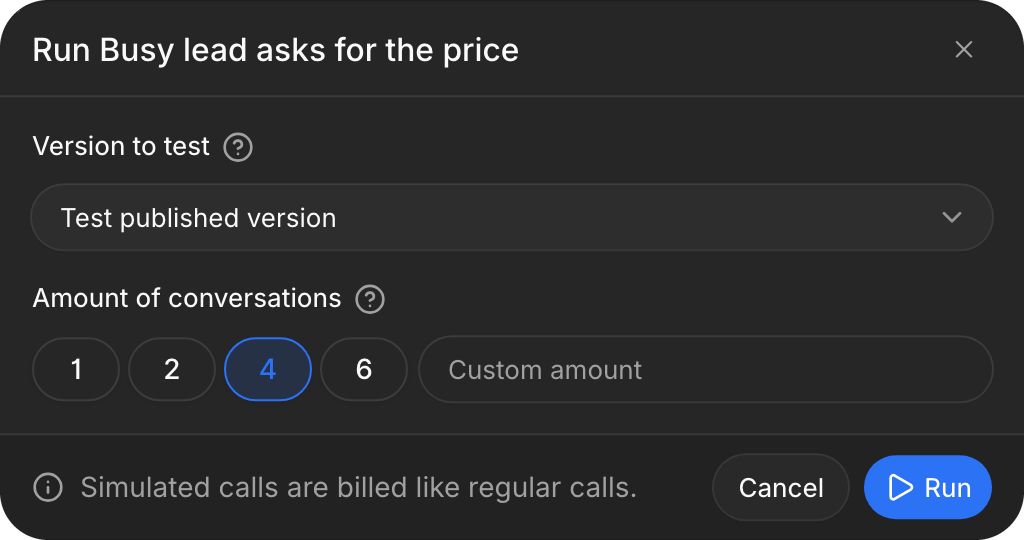 * **Zu testende Version** ist **Entwurf testen**, **Veröffentlichte Version testen** oder eine Version unter **Ältere Versionen**. Hat der Entwurf Änderungen, ist er ausgewählt, sonst die veröffentlichte Version.
* **Anzahl der Gespräche** legt fest, wie viele Gespräche der Durchlauf führt. Wähle 1, 2, 4 oder 6, oder gib eine **Benutzerdefinierte Anzahl** bis 20 ein.
**Alle ausführen** startet einen Durchlauf für jede Simulation des Agenten. Sein Dialog fragt nach den **Unterhaltungen pro Simulation** und zeigt die Gesamtzahl. Auf der accountweiten Seite **Simulationen** fragt **Ausführen** auch nach dem **Agent**. Ist die Simulation noch nicht bei diesem Agenten, fügt **Zu diesem Agenten hinzufügen** sie hinzu.
Solange ein Gespräch neben der Liste geöffnet ist, findest du **Ausführen** im Menü der Simulation.
Während ein Durchlauf den Entwurf testet, speichere keine Änderungen am Entwurf. Ein Speichern während des Durchlaufs lässt seine übrigen Gespräche fehlschlagen.
Jeder Durchlauf zeigt seine Gespräche darunter. Ein Account führt bis zu 5 simulierte Gespräche gleichzeitig. Die übrigen Gespräche zeigen **Wartet auf den Start**, bis ein Platz frei ist.
## Die Ergebnisse prüfen
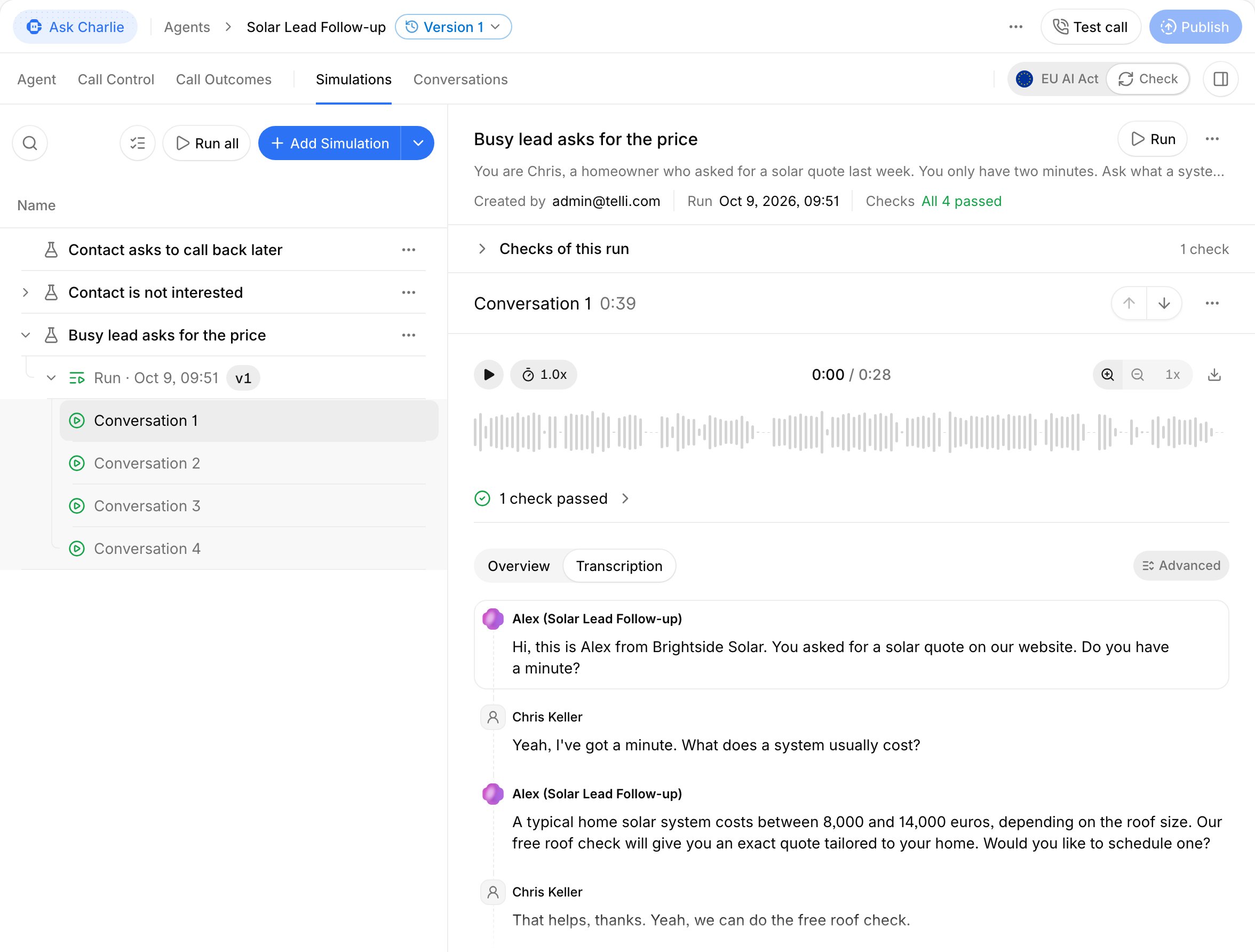
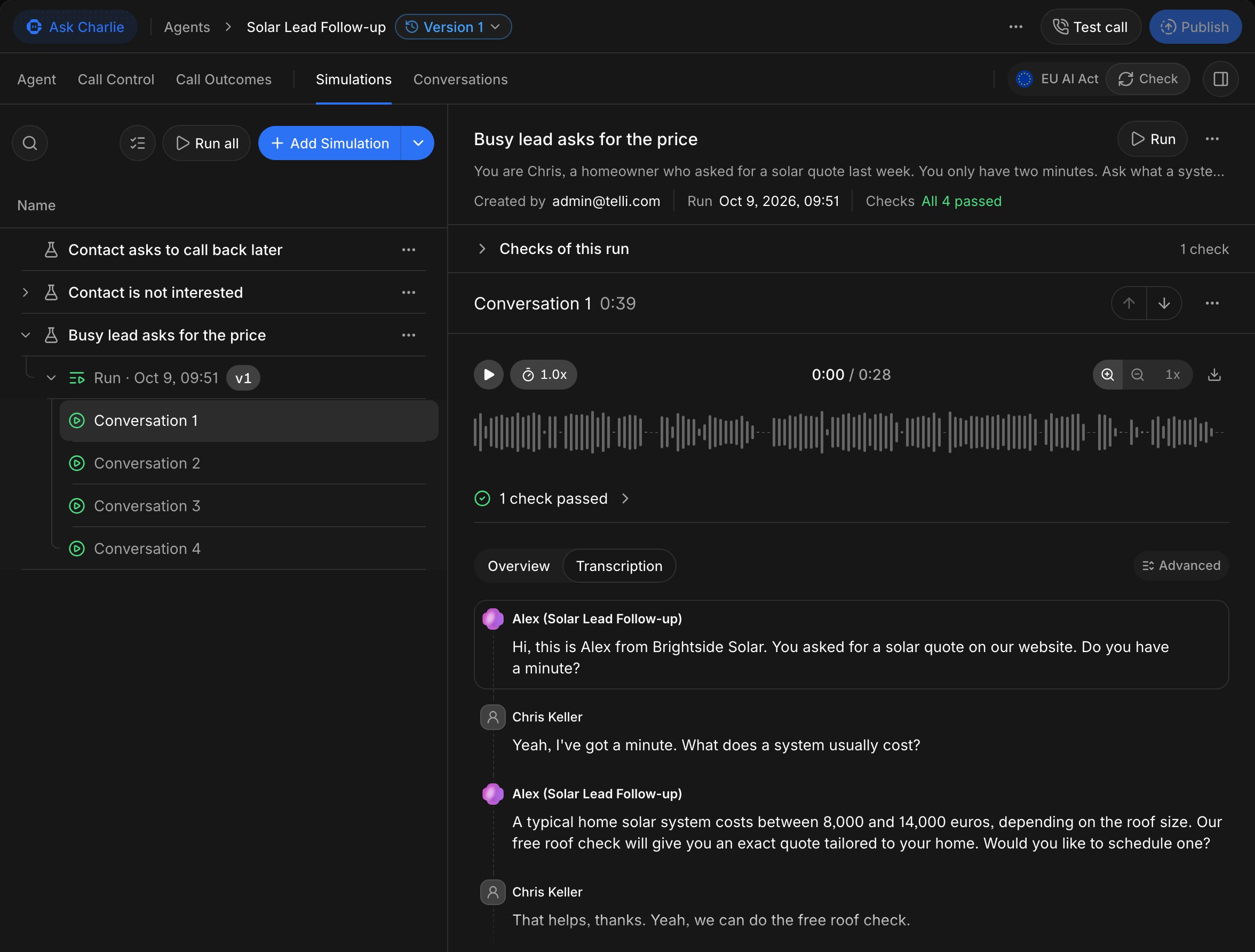
Wähle ein Gespräch, um es neben der Liste zu öffnen. Ein beendetes Gespräch zeigt die Aufnahme, die Ergebnisse der Checks und die Tabs **Überblick** und **Transkription**.
Während ein Gespräch läuft, siehst du das Live-Transkript. Wähle **Zuhören**, die Schaltfläche mit dem Kopfhörer, um den Anruf zu hören.
* **Zu testende Version** ist **Entwurf testen**, **Veröffentlichte Version testen** oder eine Version unter **Ältere Versionen**. Hat der Entwurf Änderungen, ist er ausgewählt, sonst die veröffentlichte Version.
* **Anzahl der Gespräche** legt fest, wie viele Gespräche der Durchlauf führt. Wähle 1, 2, 4 oder 6, oder gib eine **Benutzerdefinierte Anzahl** bis 20 ein.
**Alle ausführen** startet einen Durchlauf für jede Simulation des Agenten. Sein Dialog fragt nach den **Unterhaltungen pro Simulation** und zeigt die Gesamtzahl. Auf der accountweiten Seite **Simulationen** fragt **Ausführen** auch nach dem **Agent**. Ist die Simulation noch nicht bei diesem Agenten, fügt **Zu diesem Agenten hinzufügen** sie hinzu.
Solange ein Gespräch neben der Liste geöffnet ist, findest du **Ausführen** im Menü der Simulation.
Während ein Durchlauf den Entwurf testet, speichere keine Änderungen am Entwurf. Ein Speichern während des Durchlaufs lässt seine übrigen Gespräche fehlschlagen.
Jeder Durchlauf zeigt seine Gespräche darunter. Ein Account führt bis zu 5 simulierte Gespräche gleichzeitig. Die übrigen Gespräche zeigen **Wartet auf den Start**, bis ein Platz frei ist.
## Die Ergebnisse prüfen
Wähle ein Gespräch, um es neben der Liste zu öffnen. Ein beendetes Gespräch zeigt die Aufnahme, die Ergebnisse der Checks und die Tabs **Überblick** und **Transkription**.
Während ein Gespräch läuft, siehst du das Live-Transkript. Wähle **Zuhören**, die Schaltfläche mit dem Kopfhörer, um den Anruf zu hören.
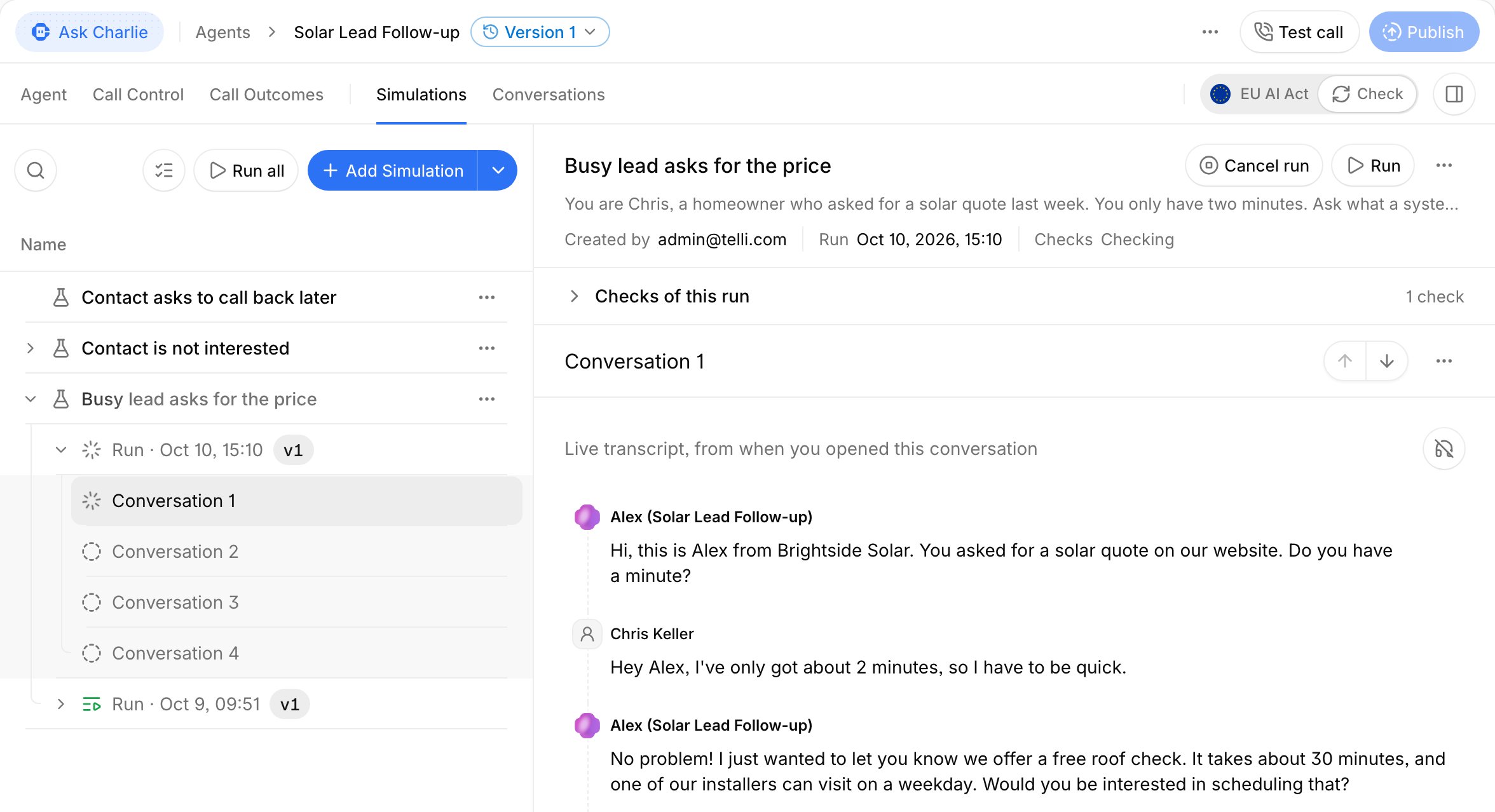
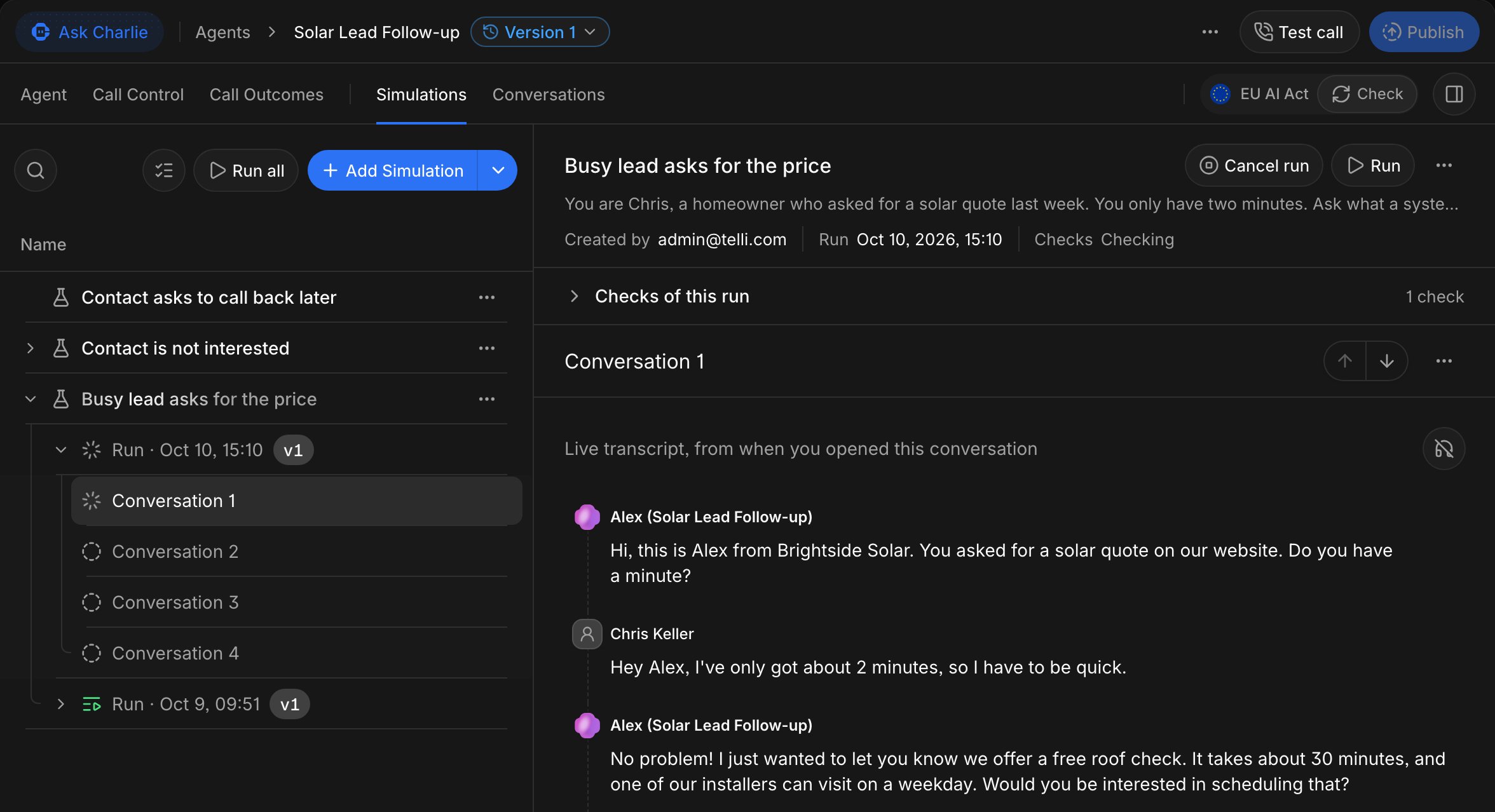 Sobald die Checks fertig sind, zeigen die Symbole das Ergebnis. Das Symbol eines Gesprächs ist grün, wenn jeder Check bestanden hat, rot, wenn ein Check fehlgeschlagen ist, und orange, wenn ein Check nicht ausgeführt werden konnte. Das Symbol eines Durchlaufs ist grün, wenn jedes Gespräch bestanden hat, rot, wenn die Checks in jedem Gespräch fehlgeschlagen sind, und orange, wenn sie in einigen fehlgeschlagen sind oder nicht ausgeführt werden konnten. Fahre mit der Maus über ein Symbol, um die Details zu sehen. **Checks dieses Durchlaufs** zeigt für jeden Check, wie viele Gespräche ihn bestanden haben.
 Im Menü eines Durchlaufs:
* **Erneut ausführen** öffnet den Dialog zum Ausführen mit der Version und der Anzahl der Gespräche dieses Durchlaufs. Der neue Durchlauf nutzt die Simulation, wie sie jetzt ist. Bei einem Durchlauf des Entwurfs wählt es den aktuellen Entwurf, oder die veröffentlichte Version, wenn der Entwurf keine Änderungen hat.
* **Durchlauf abbrechen** legt laufende Gespräche auf und überspringt die übrigen.
* **Löschen** entfernt einen beendeten Durchlauf mit seinen Gesprächen.
## Gespräche automatisch prüfen
Ein Check bewertet jedes Gespräch eines Durchlaufs und markiert es als bestanden oder fehlgeschlagen. Wähle **Checks** auf der Seite **Simulationen**, im Tab **Simulationen** eines Agenten oder im Menü einer Simulation. Der Dialog zeigt die Checks für alle Agents und die Checks für den Agenten oder die Simulation, von der aus du ihn geöffnet hast. Für andere Agenten und Simulationen sagt er, wo ihre Checks stehen.
Im Menü eines Durchlaufs:
* **Erneut ausführen** öffnet den Dialog zum Ausführen mit der Version und der Anzahl der Gespräche dieses Durchlaufs. Der neue Durchlauf nutzt die Simulation, wie sie jetzt ist. Bei einem Durchlauf des Entwurfs wählt es den aktuellen Entwurf, oder die veröffentlichte Version, wenn der Entwurf keine Änderungen hat.
* **Durchlauf abbrechen** legt laufende Gespräche auf und überspringt die übrigen.
* **Löschen** entfernt einen beendeten Durchlauf mit seinen Gesprächen.
## Gespräche automatisch prüfen
Ein Check bewertet jedes Gespräch eines Durchlaufs und markiert es als bestanden oder fehlgeschlagen. Wähle **Checks** auf der Seite **Simulationen**, im Tab **Simulationen** eines Agenten oder im Menü einer Simulation. Der Dialog zeigt die Checks für alle Agents und die Checks für den Agenten oder die Simulation, von der aus du ihn geöffnet hast. Für andere Agenten und Simulationen sagt er, wo ihre Checks stehen.
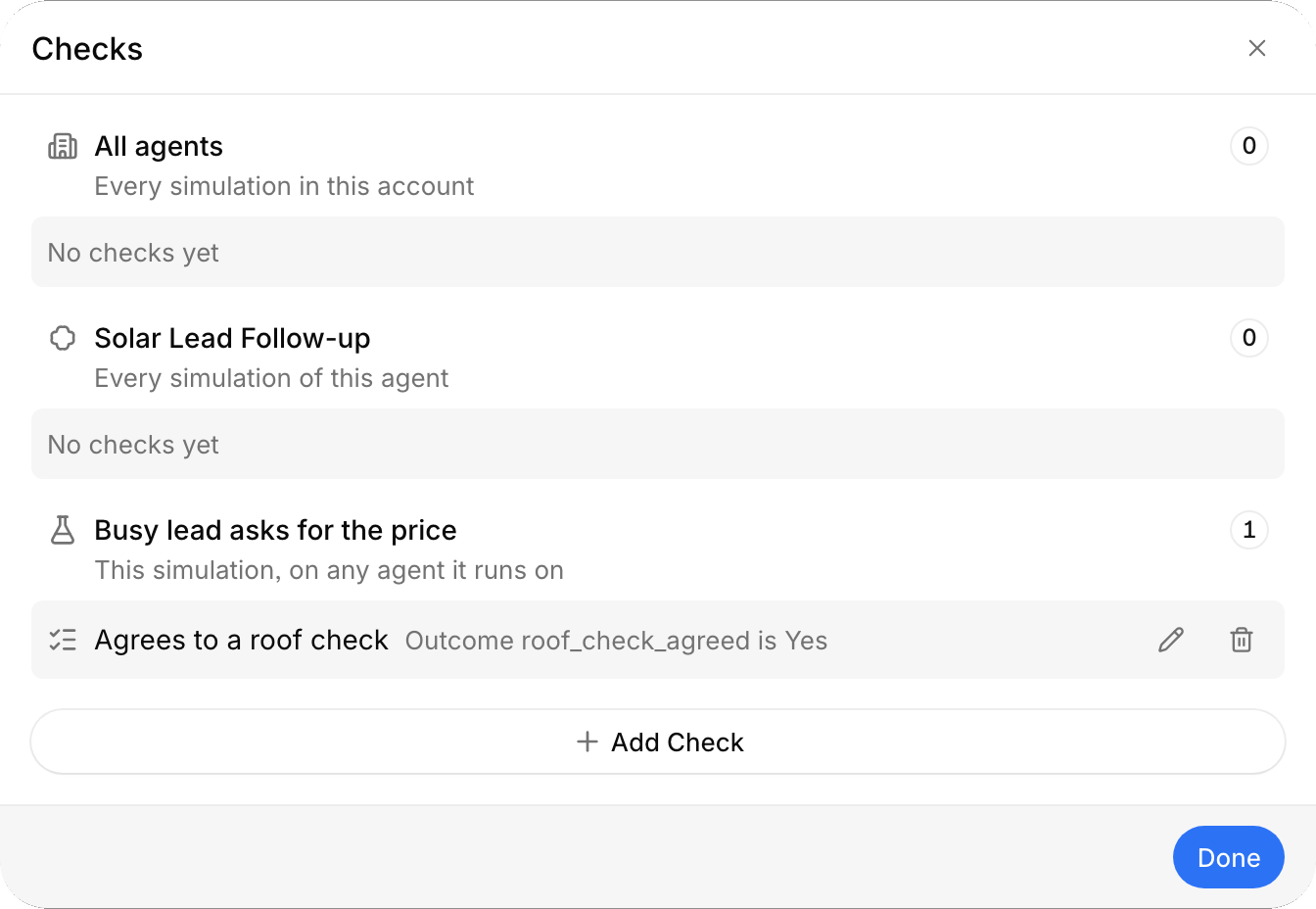
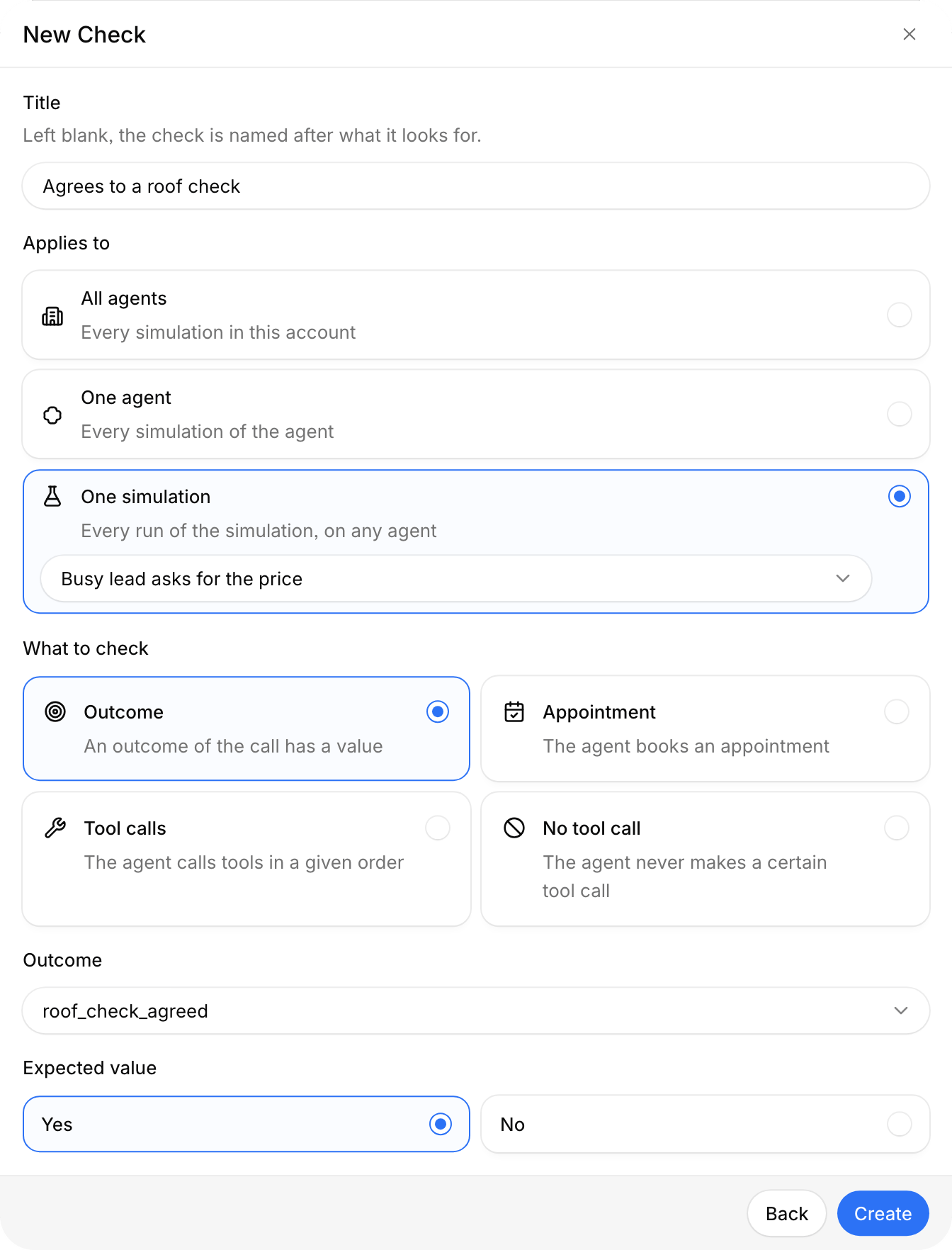
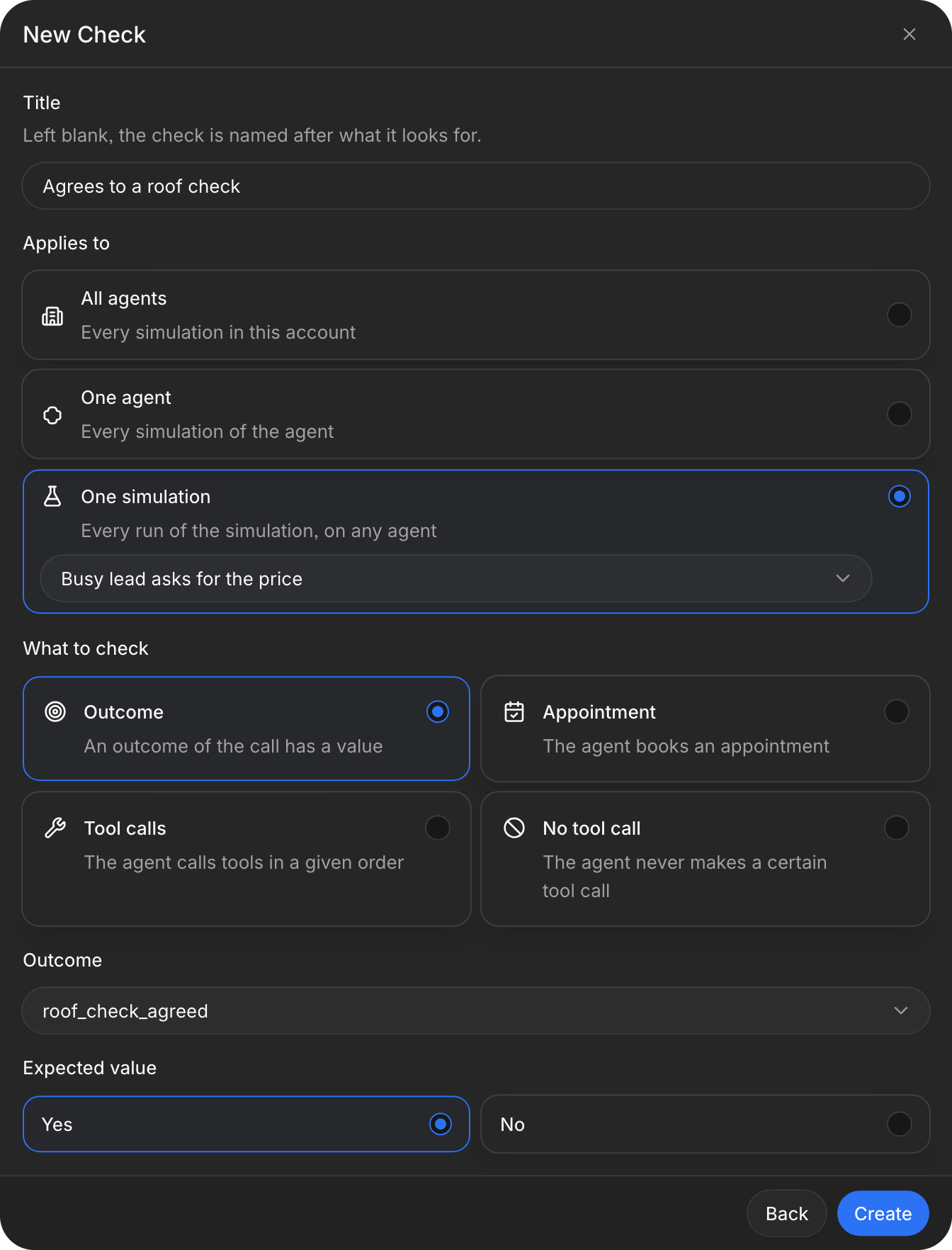
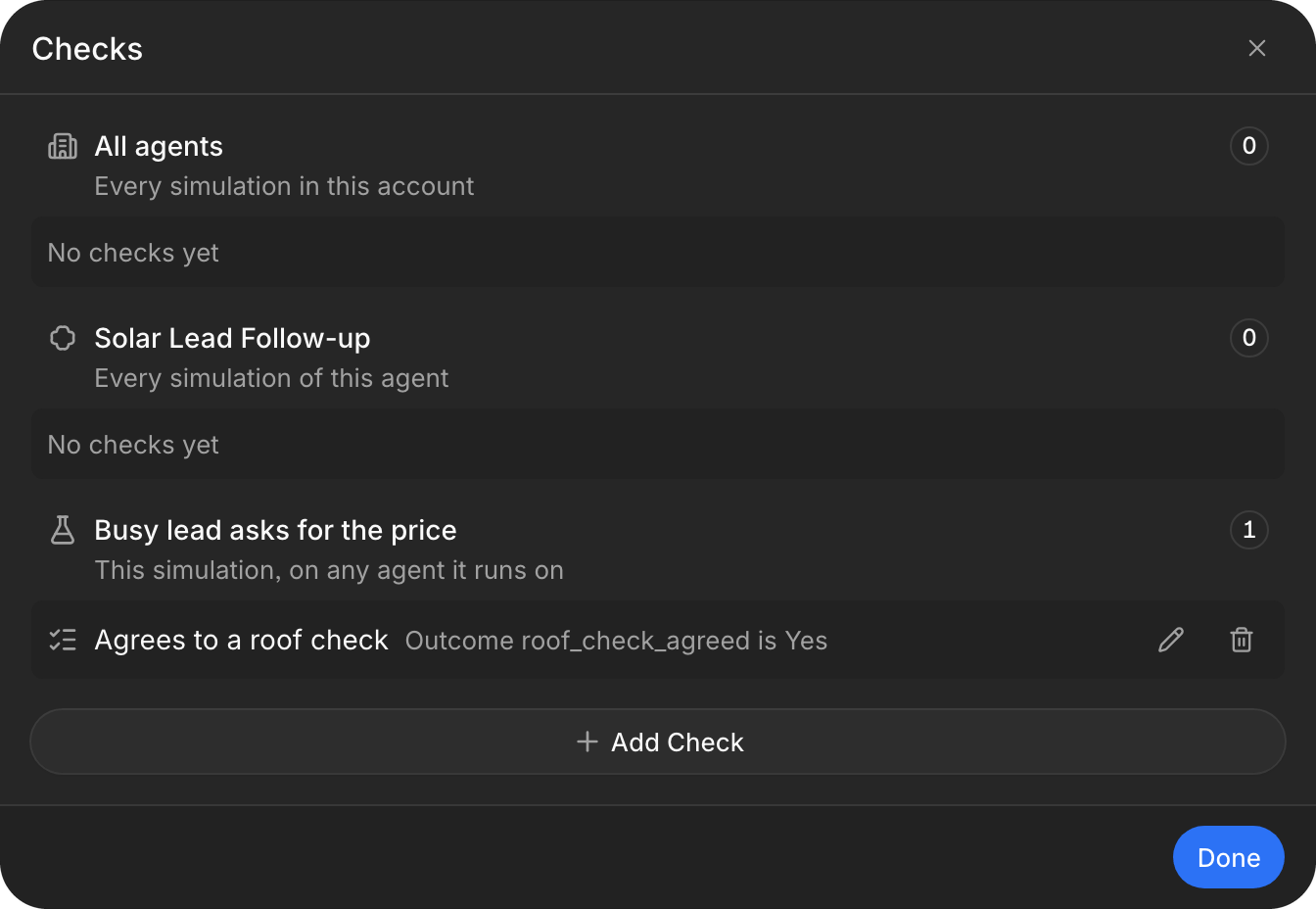 Wähle **Check hinzufügen**. **Gilt für** legt fest, welche Durchläufe der Check bewertet. Es startet mit dem Ort, an dem du **Checks** geöffnet hast, und du kannst es ändern.
* **Alle Agents** gilt für jeden Simulationsdurchlauf im Account. Hat die getestete Version des Agenten das Ergebnis oder das Tool nicht, das der Check nennt, lässt der Durchlauf den Check weg und zeigt eine Warnung. Im Tab eines Agenten zeigt so ein Check **Hier nicht geprüft**.
* **Ein Agent** gilt für jeden Durchlauf dieses Agenten.
* **Eine Simulation** gilt für die Durchläufe dieser Simulation, auf jedem Agenten.
Wähle **Check hinzufügen**. **Gilt für** legt fest, welche Durchläufe der Check bewertet. Es startet mit dem Ort, an dem du **Checks** geöffnet hast, und du kannst es ändern.
* **Alle Agents** gilt für jeden Simulationsdurchlauf im Account. Hat die getestete Version des Agenten das Ergebnis oder das Tool nicht, das der Check nennt, lässt der Durchlauf den Check weg und zeigt eine Warnung. Im Tab eines Agenten zeigt so ein Check **Hier nicht geprüft**.
* **Ein Agent** gilt für jeden Durchlauf dieses Agenten.
* **Eine Simulation** gilt für die Durchläufe dieser Simulation, auf jedem Agenten.
 | Typ | Bestanden, wenn |
| - | - |
| **Ergebnis** | Ein [Anrufergebnis](/de/deep-dives/call-analysis) den erwarteten Wert hat. |
| **Termin** | Der Agent einen Termin bucht, zu einer bestimmten Zeit, wenn du eine festlegst. |
| **Tool-Aufrufe** | Der Agent die aufgelisteten Tool-Aufrufe in dieser Reihenfolge macht. Andere Tool-Aufrufe dazwischen sind erlaubt. Jeder Schritt prüft die festgelegten Argumente. Ist **Ergebnis** nicht **Beliebig**, prüft er auch, ob der Aufruf erfolgreich war oder fehlschlug. |
| **Kein Tool-Aufruf** | Der Agent einen bestimmten Tool-Aufruf nie macht. |
Ein neuer, geänderter oder gelöschter Check wirkt nur auf Durchläufe, die nach der Änderung starten. Frühere Durchläufe behalten ihre Checks und Ergebnisse. Jedes Ergebnis ist **Bestanden**, **Fehlgeschlagen** oder **Konnte nicht geprüft werden**. Ein Gespräch zeigt **Nicht geprüft**, wenn sein Durchlauf vor dem Check endete, zum Beispiel nach **Durchlauf abbrechen**.
## So funktionieren simulierte Anrufe
* **Kein Telefonanruf.** Der Agent und der Tester treffen sich in einem Browser-Anruf, und es wird kein Kontakt angelegt. Der Account braucht trotzdem eine Telefonnummer für den Agenten, wie unter [Eine Simulation ausführen](#eine-simulation-ausführen) beschrieben.
* **Tools.** Kalender-Tools, SMS, WhatsApp, Rückruf später und Weiterleitungen sind immer simuliert. Es wird also nichts gebucht, gesendet oder weitergeleitet. Deine eigenen Tools laufen nie wirklich. Ohne festgelegte Antwort bekommt jeder Aufruf eine neu generierte Antwort, sodass sich zwei Aufrufe desselben Tools widersprechen können. Lege eine Antwort fest, wenn das Ergebnis wichtig ist. Anruf beenden, Daten erfassen samt Adressprüfung, die Suche in der Wissensdatenbank und die Websuche laufen wie in einem echten Anruf. Die Websuche liefert echte Ergebnisse.
* **Dauer.** Ein Gespräch dauert höchstens so lange wie die **Maximale Anrufdauer** der Simulation, oder kürzer, wenn die maximale Anruflänge des Agenten oder deines Plans kürzer ist.
* **Daten.** Jedes Gespräch wird aufgenommen und transkribiert, unabhängig von den Aufnahmeeinstellungen des Agenten und der Einwilligung des Testers, und seine Ergebnisse und erfassten Daten werden analysiert. Simulierte Anrufe erscheinen nicht unter [Gespräche](/de/platform/call-history) und senden keine Webhooks, E-Mails, CRM-Updates oder Workflow-Auslöser. Regeln der [Datenaufbewahrung](/de/platform/data-retention) löschen simulierte Anrufe nicht.
* **Abrechnung.** Simulierte Anrufe werden wie normale Anrufe abgerechnet.
* **Zeit.** Gespräche laufen mit dem aktuellen Datum und der aktuellen Uhrzeit.
* **Grenzen.** Der Tester kann den Agenten nicht mitten im Satz unterbrechen. Ein Duo-Agent, der den Browser nutzt, kann noch keine Simulationen ausführen.
Du kannst auch [Charlie](/de/platform/charlie) bitten, Simulationen und Checks für dich zu erstellen, auszuführen und auszuwerten.
This documentation is built and hosted on [Mintlify](https://mintlify.com), a developer documentation platform.
| Typ | Bestanden, wenn |
| - | - |
| **Ergebnis** | Ein [Anrufergebnis](/de/deep-dives/call-analysis) den erwarteten Wert hat. |
| **Termin** | Der Agent einen Termin bucht, zu einer bestimmten Zeit, wenn du eine festlegst. |
| **Tool-Aufrufe** | Der Agent die aufgelisteten Tool-Aufrufe in dieser Reihenfolge macht. Andere Tool-Aufrufe dazwischen sind erlaubt. Jeder Schritt prüft die festgelegten Argumente. Ist **Ergebnis** nicht **Beliebig**, prüft er auch, ob der Aufruf erfolgreich war oder fehlschlug. |
| **Kein Tool-Aufruf** | Der Agent einen bestimmten Tool-Aufruf nie macht. |
Ein neuer, geänderter oder gelöschter Check wirkt nur auf Durchläufe, die nach der Änderung starten. Frühere Durchläufe behalten ihre Checks und Ergebnisse. Jedes Ergebnis ist **Bestanden**, **Fehlgeschlagen** oder **Konnte nicht geprüft werden**. Ein Gespräch zeigt **Nicht geprüft**, wenn sein Durchlauf vor dem Check endete, zum Beispiel nach **Durchlauf abbrechen**.
## So funktionieren simulierte Anrufe
* **Kein Telefonanruf.** Der Agent und der Tester treffen sich in einem Browser-Anruf, und es wird kein Kontakt angelegt. Der Account braucht trotzdem eine Telefonnummer für den Agenten, wie unter [Eine Simulation ausführen](#eine-simulation-ausführen) beschrieben.
* **Tools.** Kalender-Tools, SMS, WhatsApp, Rückruf später und Weiterleitungen sind immer simuliert. Es wird also nichts gebucht, gesendet oder weitergeleitet. Deine eigenen Tools laufen nie wirklich. Ohne festgelegte Antwort bekommt jeder Aufruf eine neu generierte Antwort, sodass sich zwei Aufrufe desselben Tools widersprechen können. Lege eine Antwort fest, wenn das Ergebnis wichtig ist. Anruf beenden, Daten erfassen samt Adressprüfung, die Suche in der Wissensdatenbank und die Websuche laufen wie in einem echten Anruf. Die Websuche liefert echte Ergebnisse.
* **Dauer.** Ein Gespräch dauert höchstens so lange wie die **Maximale Anrufdauer** der Simulation, oder kürzer, wenn die maximale Anruflänge des Agenten oder deines Plans kürzer ist.
* **Daten.** Jedes Gespräch wird aufgenommen und transkribiert, unabhängig von den Aufnahmeeinstellungen des Agenten und der Einwilligung des Testers, und seine Ergebnisse und erfassten Daten werden analysiert. Simulierte Anrufe erscheinen nicht unter [Gespräche](/de/platform/call-history) und senden keine Webhooks, E-Mails, CRM-Updates oder Workflow-Auslöser. Regeln der [Datenaufbewahrung](/de/platform/data-retention) löschen simulierte Anrufe nicht.
* **Abrechnung.** Simulierte Anrufe werden wie normale Anrufe abgerechnet.
* **Zeit.** Gespräche laufen mit dem aktuellen Datum und der aktuellen Uhrzeit.
* **Grenzen.** Der Tester kann den Agenten nicht mitten im Satz unterbrechen. Ein Duo-Agent, der den Browser nutzt, kann noch keine Simulationen ausführen.
Du kannst auch [Charlie](/de/platform/charlie) bitten, Simulationen und Checks für dich zu erstellen, auszuführen und auszuwerten.
This documentation is built and hosted on [Mintlify](https://mintlify.com), a developer documentation platform.