> ## Documentation Index
> Fetch the complete documentation index at: https://docs.telli.com/llms.txt
> Use this file to discover all available pages before exploring further.
# Kontakteigenschaften
> Definiere ein strukturiertes Schema für deine Kontakte mit typisierten benutzerdefinierten Eigenschaften, die du auf der gesamten telli Plattform nutzen kannst
Kontakteigenschaften ermöglichen dir, ein strukturiertes Schema für deine Kontakte zu definieren — mit benutzerdefinierten Feldern wie "Lead-Typ", "Vertragsbeginn" oder "Bevorzugte Sprache", die für dein Unternehmen relevant sind. Anders als bei Freitextfeldern hat jede Eigenschaft einen definierten Typ, sodass deine Daten über alle Kontakte hinweg sauber und konsistent bleiben.
### Warum Kontakteigenschaften?
Vor den Kontakteigenschaften war die einzige Möglichkeit, benutzerdefinierte Daten an einen Kontakt anzuhängen, über unstrukturierte Textfelder. Das funktionierte, hatte aber erhebliche Nachteile:
* **Keine Konsistenz** — Ein Teammitglied schreibt vielleicht "ja", ein anderes "true", ein weiteres "yes"
* **Keine Validierung** — Tippfehler und Formatierungsfehler blieben unbemerkt
* **Keine Struktur** — Man konnte Freitextfelder nicht zuverlässig filtern, sortieren oder auswerten
Kontakteigenschaften lösen dieses Problem durch **typisierte, validierte Felder**, die sicherstellen, dass deine Kontaktdaten strukturiert und zuverlässig sind.
***
## Eigenschaftstypen
telli unterstützt die folgenden Eigenschaftstypen, jeweils mit eigener Eingabe und Validierung:
| Typ | Beschreibung | Beispielwert |
| ---------------- | ---------------------------------------------- | --------------------------------------------- |
| **Text** | Freitext-Zeichenkette | "Enterprise" |
| **Number** | Numerischer Wert | 42 |
| **Boolean** | Ja oder Nein | Ja |
| **Date** | Kalenderdatum | 2025-03-15 |
| **Date & Time** | Kalenderdatum mit Uhrzeit | 2025-03-15 um 14:30 |
| **Select** | Einzelauswahl aus einer vordefinierten Liste | "Gold" |
| **Multi-Select** | Mehrfachauswahl aus einer vordefinierten Liste | "Deutsch", "Englisch" |
| **Phone Number** | Telefonnummer im internationalen Format | +49 172 1234567 |
| **Email** | E-Mail-Adresse | [sarah@example.com](mailto:sarah@example.com) |
> **Tipp:** Wähle den spezifischsten Typ für deine Daten. Verwende zum Beispiel **Date** statt **Text** für Datumsangaben — das sorgt für korrekte Validierung und ein besseres Bearbeitungserlebnis im Kontaktdetail-Panel.
***
## Erstelle deine erste Eigenschaft
### 1. Zu den Einstellungen navigieren
Gehe zu **Einstellungen** und wähle den Reiter **Eigenschaften**.
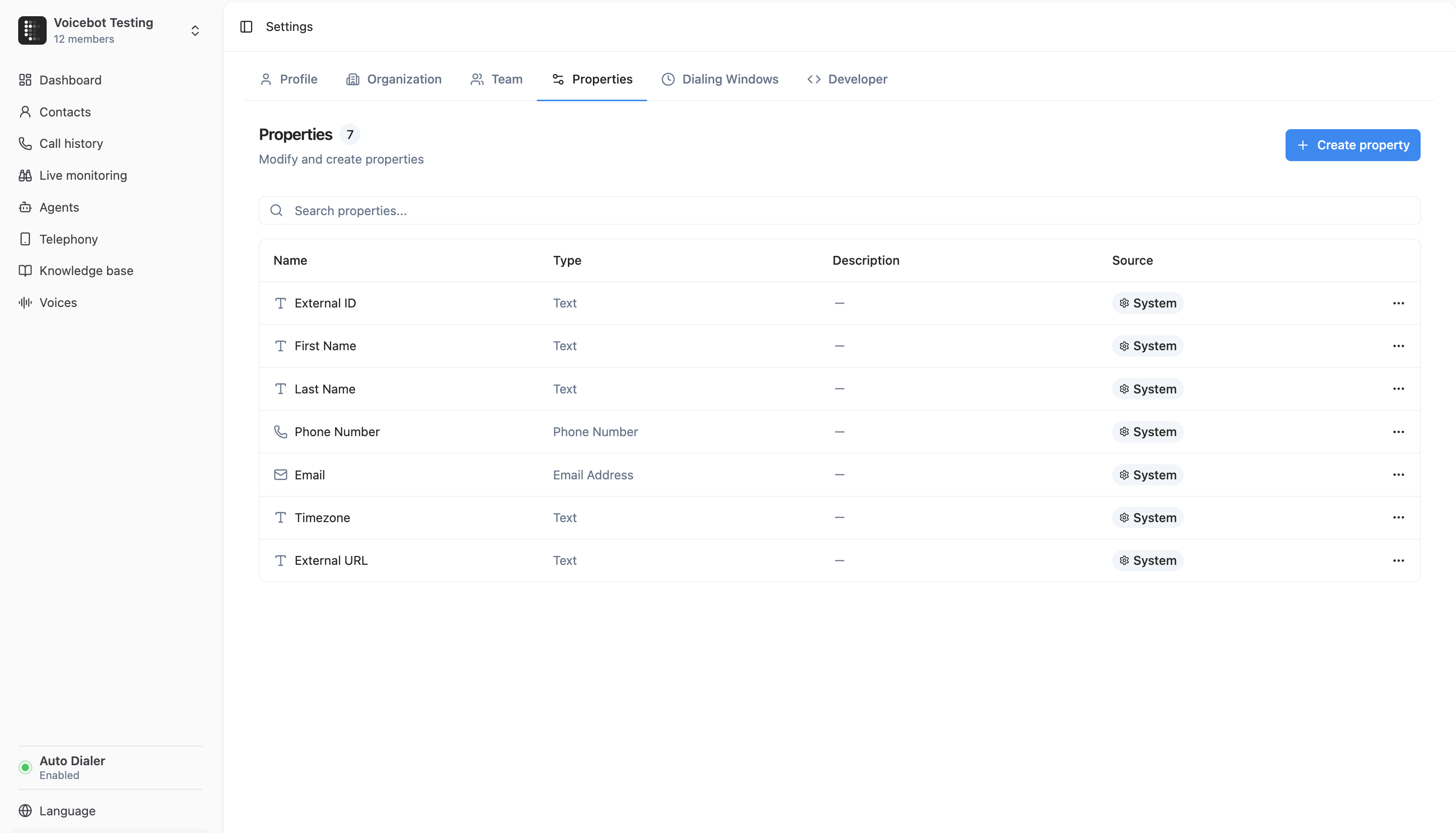 ### 2. "Eigenschaft erstellen" klicken
Klicke auf die Schaltfläche **Eigenschaft erstellen**, um den Eigenschafts-Editor zu öffnen.
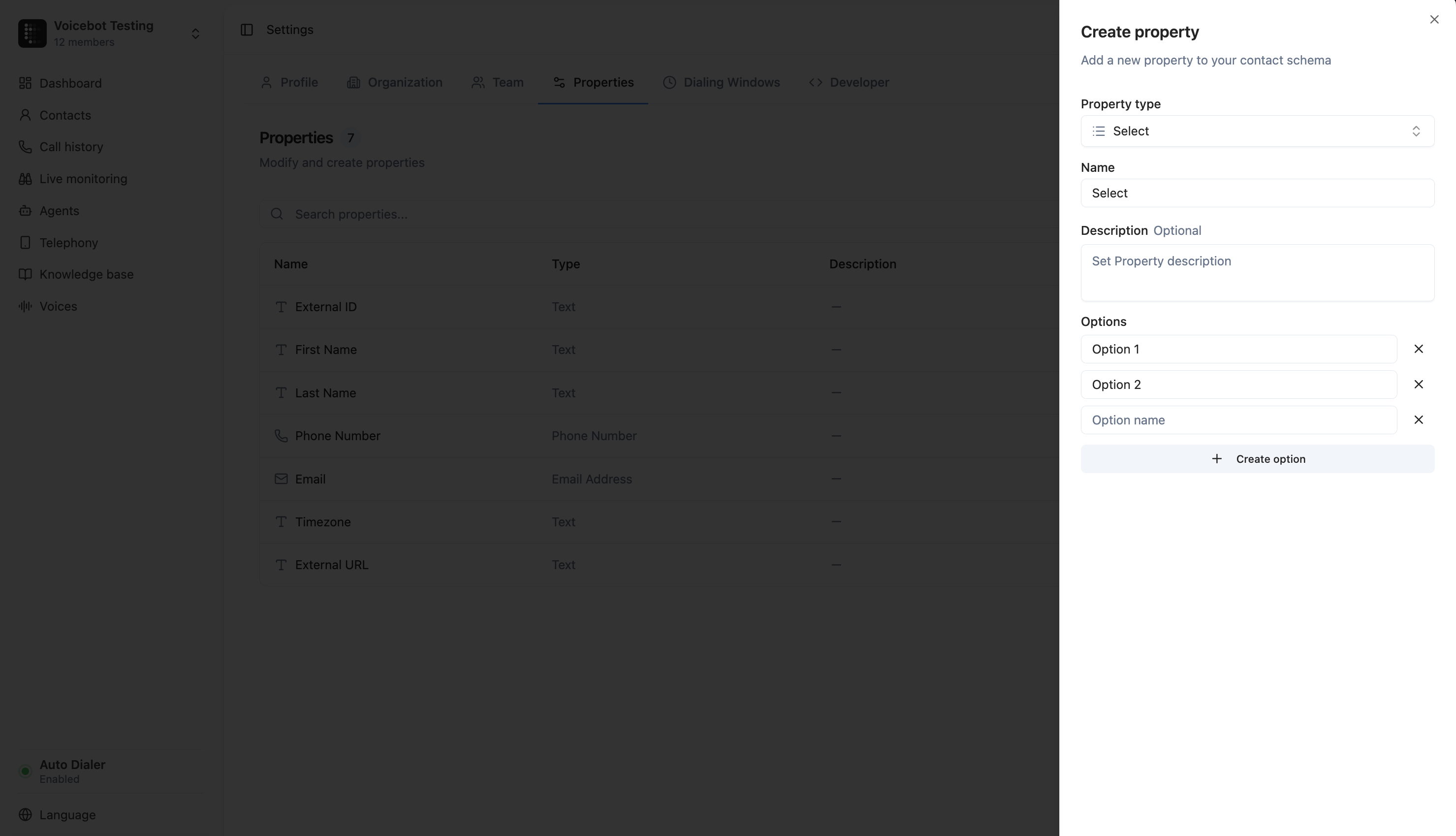
### 3. Eigenschaft konfigurieren
Fülle die Details für deine neue Eigenschaft aus:
* **Typ** — Wähle den Datentyp (z. B. Text, Select, Date)
* **Name** — Gib einen klaren, beschreibenden Namen an (z. B. "Lead-Quelle")
* **Beschreibung** *(optional)* — Füge eine Notiz hinzu, damit dein Team versteht, wofür diese Eigenschaft gedacht ist
### 4. Optionen hinzufügen (nur Select & Multi-Select)
Wenn du **Select** oder **Multi-Select** gewählt hast, musst du die verfügbaren Optionen definieren. Gib einfach den Optionsnamen ein und drücke Enter, um ihn hinzuzufügen.
### 2. "Eigenschaft erstellen" klicken
Klicke auf die Schaltfläche **Eigenschaft erstellen**, um den Eigenschafts-Editor zu öffnen.
### 3. Eigenschaft konfigurieren
Fülle die Details für deine neue Eigenschaft aus:
* **Typ** — Wähle den Datentyp (z. B. Text, Select, Date)
* **Name** — Gib einen klaren, beschreibenden Namen an (z. B. "Lead-Quelle")
* **Beschreibung** *(optional)* — Füge eine Notiz hinzu, damit dein Team versteht, wofür diese Eigenschaft gedacht ist
### 4. Optionen hinzufügen (nur Select & Multi-Select)
Wenn du **Select** oder **Multi-Select** gewählt hast, musst du die verfügbaren Optionen definieren. Gib einfach den Optionsnamen ein und drücke Enter, um ihn hinzuzufügen.
 ### 5. Speichern
Klicke auf **Speichern** und deine neue Eigenschaft ist sofort für alle Kontakte verfügbar.
***
## Eigenschaften bearbeiten
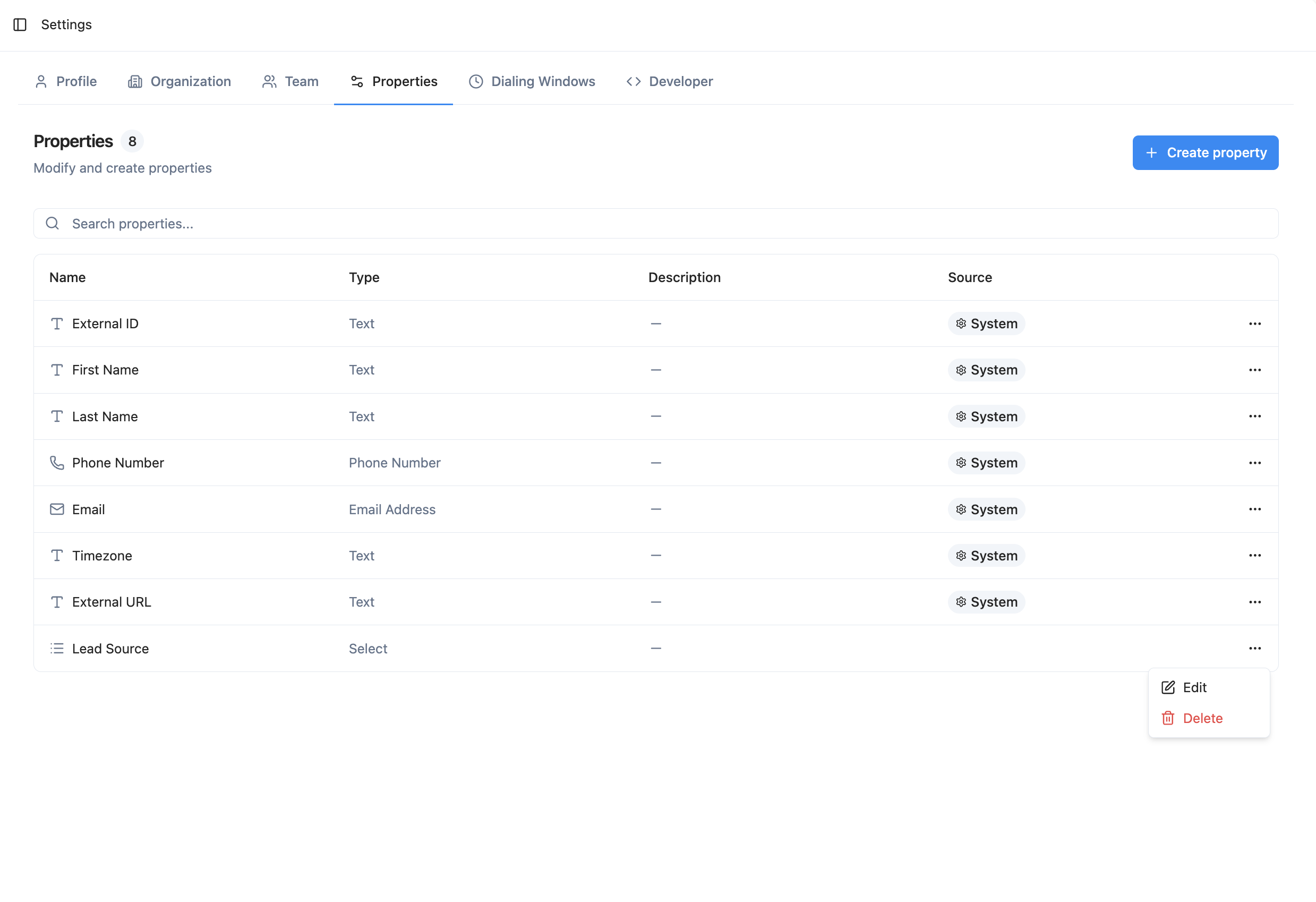
Du kannst eine bestehende Eigenschaft jederzeit über den Reiter **Eigenschaften** in den Einstellungen bearbeiten. Klicke auf das Menüsymbol neben einer Eigenschaft und wähle **Bearbeiten**.
Du kannst den **Namen** und die **Beschreibung** jeder Eigenschaft ändern. Bei Select- und Multi-Select-Eigenschaften kannst du auch **neue Optionen hinzufügen**.
### Wichtige Einschränkungen bei der Bearbeitung
* **Du kannst den Eigenschaftstyp nach der Erstellung nicht ändern**. Wenn du einen anderen Typ benötigst, erstelle eine neue Eigenschaft und lösche die alte
* **Du kannst bestehende Optionen nicht entfernen** bei Select- oder Multi-Select-Eigenschaften. Dies schützt Kontakte, denen diese Werte bereits zugewiesen sind. Du kannst nur neue Optionen hinzufügen
***
## Eigenschaften löschen
Um eine Eigenschaft zu löschen, klicke auf das Menüsymbol daneben und wähle **Löschen**. Du wirst um Bestätigung gebeten.
### 5. Speichern
Klicke auf **Speichern** und deine neue Eigenschaft ist sofort für alle Kontakte verfügbar.
***
## Eigenschaften bearbeiten
Du kannst eine bestehende Eigenschaft jederzeit über den Reiter **Eigenschaften** in den Einstellungen bearbeiten. Klicke auf das Menüsymbol neben einer Eigenschaft und wähle **Bearbeiten**.
Du kannst den **Namen** und die **Beschreibung** jeder Eigenschaft ändern. Bei Select- und Multi-Select-Eigenschaften kannst du auch **neue Optionen hinzufügen**.
### Wichtige Einschränkungen bei der Bearbeitung
* **Du kannst den Eigenschaftstyp nach der Erstellung nicht ändern**. Wenn du einen anderen Typ benötigst, erstelle eine neue Eigenschaft und lösche die alte
* **Du kannst bestehende Optionen nicht entfernen** bei Select- oder Multi-Select-Eigenschaften. Dies schützt Kontakte, denen diese Werte bereits zugewiesen sind. Du kannst nur neue Optionen hinzufügen
***
## Eigenschaften löschen
Um eine Eigenschaft zu löschen, klicke auf das Menüsymbol daneben und wähle **Löschen**. Du wirst um Bestätigung gebeten.
 > **Warnung:** Das Löschen einer Eigenschaft entfernt diese und ihre Werte dauerhaft von allen Kontakten. Diese Aktion kann nicht rückgängig gemacht werden.
***
## Eigenschaften bei Kontakten verwenden
### Im Kontaktdetail-Panel
Wenn du einen Kontakt öffnest, siehst du deine benutzerdefinierten Eigenschaften im Abschnitt **Benutzerdefinierte Eigenschaften**. Jede Eigenschaft wird mit einer passenden Eingabe dargestellt — eine Datumsauswahl für Daten, ein Dropdown für Auswahlfelder, Checkboxen für Mehrfachauswahl usw.
> **Warnung:** Das Löschen einer Eigenschaft entfernt diese und ihre Werte dauerhaft von allen Kontakten. Diese Aktion kann nicht rückgängig gemacht werden.
***
## Eigenschaften bei Kontakten verwenden
### Im Kontaktdetail-Panel
Wenn du einen Kontakt öffnest, siehst du deine benutzerdefinierten Eigenschaften im Abschnitt **Benutzerdefinierte Eigenschaften**. Jede Eigenschaft wird mit einer passenden Eingabe dargestellt — eine Datumsauswahl für Daten, ein Dropdown für Auswahlfelder, Checkboxen für Mehrfachauswahl usw.
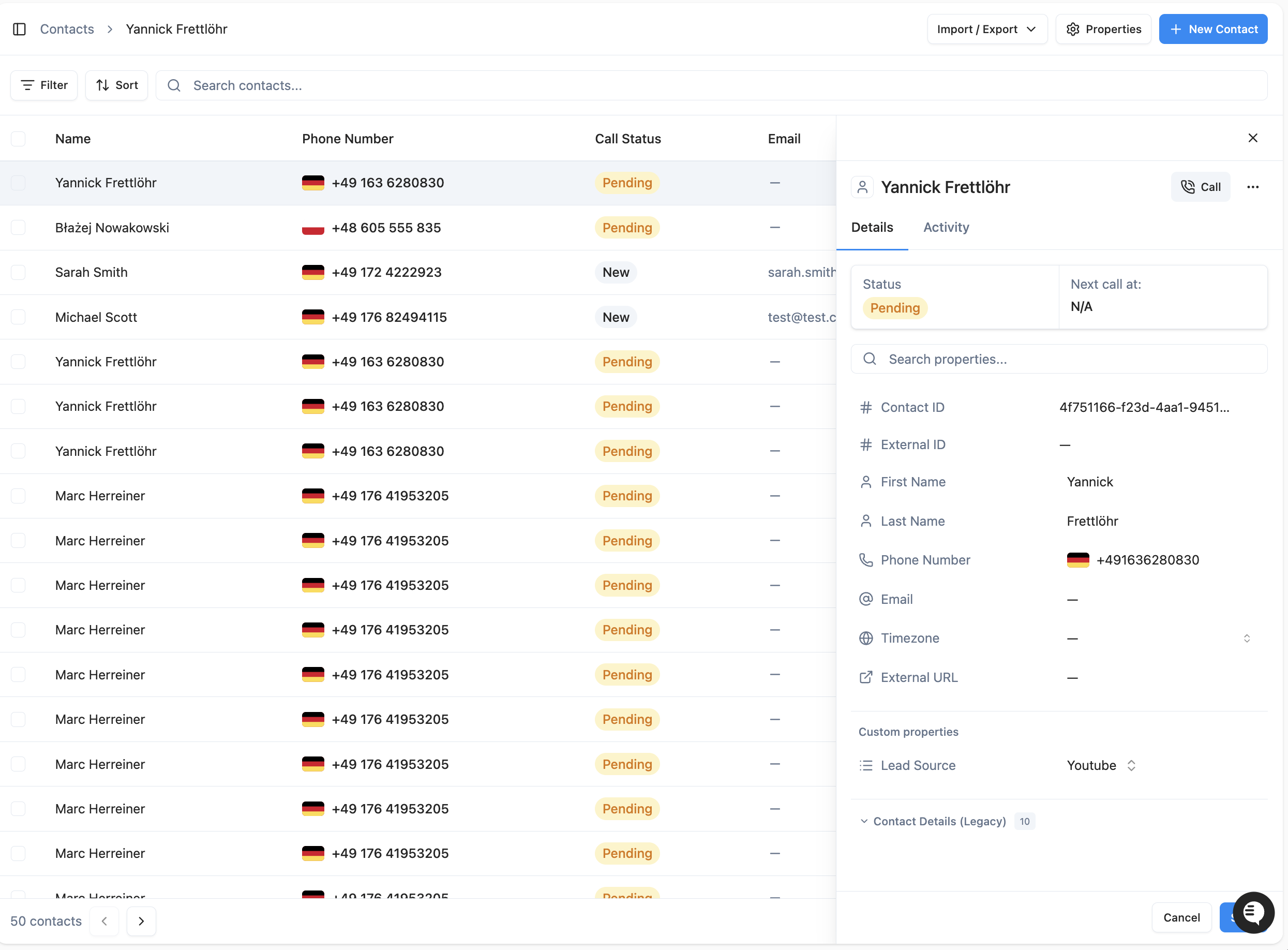 Klicke einfach auf einen Eigenschaftswert, um ihn zu bearbeiten, und drücke dann **Speichern**, um deine Änderungen zu übernehmen.
### In der Kontakttabelle
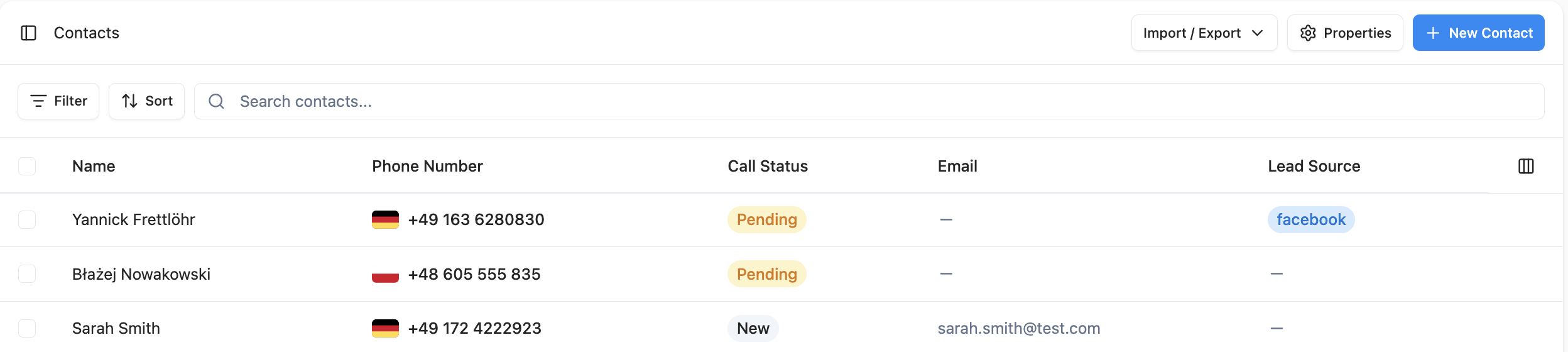
Du kannst deine benutzerdefinierten Eigenschaften als Spalten in der Kontakttabelle anzeigen. Klicke auf das **Spaltenauswahl**-Symbol, um festzulegen, welche Eigenschaften sichtbar sind.
Klicke einfach auf einen Eigenschaftswert, um ihn zu bearbeiten, und drücke dann **Speichern**, um deine Änderungen zu übernehmen.
### In der Kontakttabelle
Du kannst deine benutzerdefinierten Eigenschaften als Spalten in der Kontakttabelle anzeigen. Klicke auf das **Spaltenauswahl**-Symbol, um festzulegen, welche Eigenschaften sichtbar sind.
 ***
## Eigenschaften im CSV-Import
Wenn du Kontakte per CSV importierst, kannst du CSV-Spalten direkt deinen benutzerdefinierten Eigenschaften zuordnen.
### Automatische Zuordnung
telli erkennt Eigenschaften automatisch über den Schlüssel, das Label oder das Format `Label (key)` aus der CSV-Vorlage.
### Manuelle Zuordnung
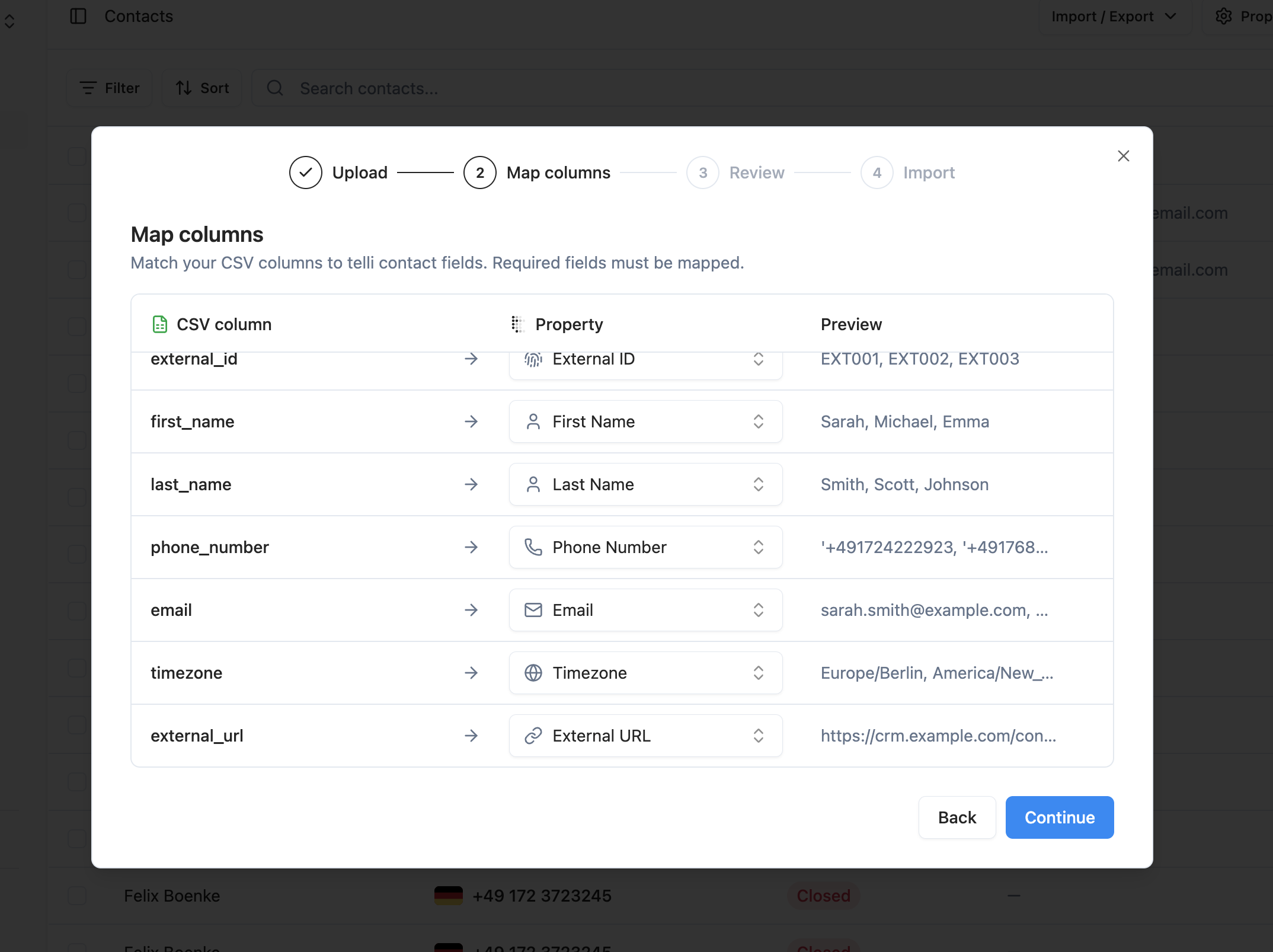
Während des Imports kannst du jede CSV-Spalte einer bestehenden benutzerdefinierten Eigenschaft zuordnen oder direkt im Assistenten eine neue Eigenschaft erstellen.
Im Import-Assistenten kannst du diese Eigenschaftstypen erstellen:
* Text
* Number
* Boolean
* Date
* Date & Time
* Phone Number
* Email
Für bestehende **Select**- und **Multi-Select**-Eigenschaften ordnest du die CSV-Spalte im Zuordnungsschritt dieser Eigenschaft zu. Bei Multi-Select-Eigenschaften trennst du mehrere Werte in einer Zelle mit Kommas.
Den vollständigen CSV-Import-Ablauf, die unterstützten Systemfelder und die Optionen zum Planen von Anrufen findest du unter [Kontakte](./contacts#csv-import).
***
## Eigenschaften im CSV-Import
Wenn du Kontakte per CSV importierst, kannst du CSV-Spalten direkt deinen benutzerdefinierten Eigenschaften zuordnen.
### Automatische Zuordnung
telli erkennt Eigenschaften automatisch über den Schlüssel, das Label oder das Format `Label (key)` aus der CSV-Vorlage.
### Manuelle Zuordnung
Während des Imports kannst du jede CSV-Spalte einer bestehenden benutzerdefinierten Eigenschaft zuordnen oder direkt im Assistenten eine neue Eigenschaft erstellen.
Im Import-Assistenten kannst du diese Eigenschaftstypen erstellen:
* Text
* Number
* Boolean
* Date
* Date & Time
* Phone Number
* Email
Für bestehende **Select**- und **Multi-Select**-Eigenschaften ordnest du die CSV-Spalte im Zuordnungsschritt dieser Eigenschaft zu. Bei Multi-Select-Eigenschaften trennst du mehrere Werte in einer Zelle mit Kommas.
Den vollständigen CSV-Import-Ablauf, die unterstützten Systemfelder und die Optionen zum Planen von Anrufen findest du unter [Kontakte](./contacts#csv-import).
 ***
## Systemeigenschaften vs. benutzerdefinierte Eigenschaften
telli unterscheidet zwischen zwei Arten von Eigenschaften:
| | Systemeigenschaften | Benutzerdefinierte Eigenschaften |
| --------------------- | ---------------------------------------- | ----------------------------------------------- |
| **Beispiele** | Vorname, Nachname, Telefonnummer, E-Mail | Lead-Quelle, Vertragsdatum, Sprache |
| **Wer definiert sie** | In telli integriert | Von dir erstellt |
| **Bearbeitbar** | Werte können bearbeitet werden | Werte und Definitionen können bearbeitet werden |
| **Löschbar** | Nein | Ja |
Systemeigenschaften sind die Kernfelder, die jeder Kontakt hat. Benutzerdefinierte Eigenschaften sind die Felder, die du hinzufügst, um sie an deine Geschäftsanforderungen anzupassen.
***
## Aktuelle Limits
| Ressource | Limit |
| -------------------------------- | --------------------------------------------------------------------------------------- |
| Verfügbare Eigenschaftstypen | 9 (Text, Number, Boolean, Date, Date & Time, Select, Multi-Select, Phone Number, Email) |
| Optionen pro Select/Multi-Select | Unbegrenzt (nur erweiterbar — bestehende Optionen können nicht entfernt werden) |
| Eigenschaftstyp-Änderungen | Nach der Erstellung nicht unterstützt |
> **Hinweis:** Diese Limits können sich ändern, während wir die Plattform weiterentwickeln.
***
**Pro-Tipp:** Beginne damit, Eigenschaften für die Daten zu definieren, auf die deine Agenten während der Anrufe am häufigsten verweisen — z. B. Kundenstufe, Vertragstyp oder bevorzugte Sprache. Gut strukturierte Kontaktdaten führen zu besseren, personalisierteren Gesprächen.
***
## Systemeigenschaften vs. benutzerdefinierte Eigenschaften
telli unterscheidet zwischen zwei Arten von Eigenschaften:
| | Systemeigenschaften | Benutzerdefinierte Eigenschaften |
| --------------------- | ---------------------------------------- | ----------------------------------------------- |
| **Beispiele** | Vorname, Nachname, Telefonnummer, E-Mail | Lead-Quelle, Vertragsdatum, Sprache |
| **Wer definiert sie** | In telli integriert | Von dir erstellt |
| **Bearbeitbar** | Werte können bearbeitet werden | Werte und Definitionen können bearbeitet werden |
| **Löschbar** | Nein | Ja |
Systemeigenschaften sind die Kernfelder, die jeder Kontakt hat. Benutzerdefinierte Eigenschaften sind die Felder, die du hinzufügst, um sie an deine Geschäftsanforderungen anzupassen.
***
## Aktuelle Limits
| Ressource | Limit |
| -------------------------------- | --------------------------------------------------------------------------------------- |
| Verfügbare Eigenschaftstypen | 9 (Text, Number, Boolean, Date, Date & Time, Select, Multi-Select, Phone Number, Email) |
| Optionen pro Select/Multi-Select | Unbegrenzt (nur erweiterbar — bestehende Optionen können nicht entfernt werden) |
| Eigenschaftstyp-Änderungen | Nach der Erstellung nicht unterstützt |
> **Hinweis:** Diese Limits können sich ändern, während wir die Plattform weiterentwickeln.
***
**Pro-Tipp:** Beginne damit, Eigenschaften für die Daten zu definieren, auf die deine Agenten während der Anrufe am häufigsten verweisen — z. B. Kundenstufe, Vertragstyp oder bevorzugte Sprache. Gut strukturierte Kontaktdaten führen zu besseren, personalisierteren Gesprächen.