> ## Documentation Index
> Fetch the complete documentation index at: https://docs.telli.com/llms.txt
> Use this file to discover all available pages before exploring further.
# n8n
> Dieses Tutorial zeigt, wie du den verifizierten telli-Node in [n8n](https://n8n.io) nutzt, um das Hinzufügen von Kontakten, die Planung von Anrufen und die Aktualisierung des CRM-Kontaktstatus basierend auf Anrufergebnissen zu automatisieren.
 ## Voraussetzungen
* Konten bei [telli](https://telli.app) und [n8n](https://n8n.io)
* API-Key aus deinem telli-Dashboard (Einstellungen > Entwickler)
* Verifizierte Community-Nodes in deinem n8n-Workspace aktiviert
* Aktiviere den telli-Community-Node in deinem n8n-Workspace - so geht's:
## Voraussetzungen
* Konten bei [telli](https://telli.app) und [n8n](https://n8n.io)
* API-Key aus deinem telli-Dashboard (Einstellungen > Entwickler)
* Verifizierte Community-Nodes in deinem n8n-Workspace aktiviert
* Aktiviere den telli-Community-Node in deinem n8n-Workspace - so geht's:
Folge diesen Schritten, um den telli-Community-Node in deinem n8n-Workspace zu aktivieren und zu nutzen.
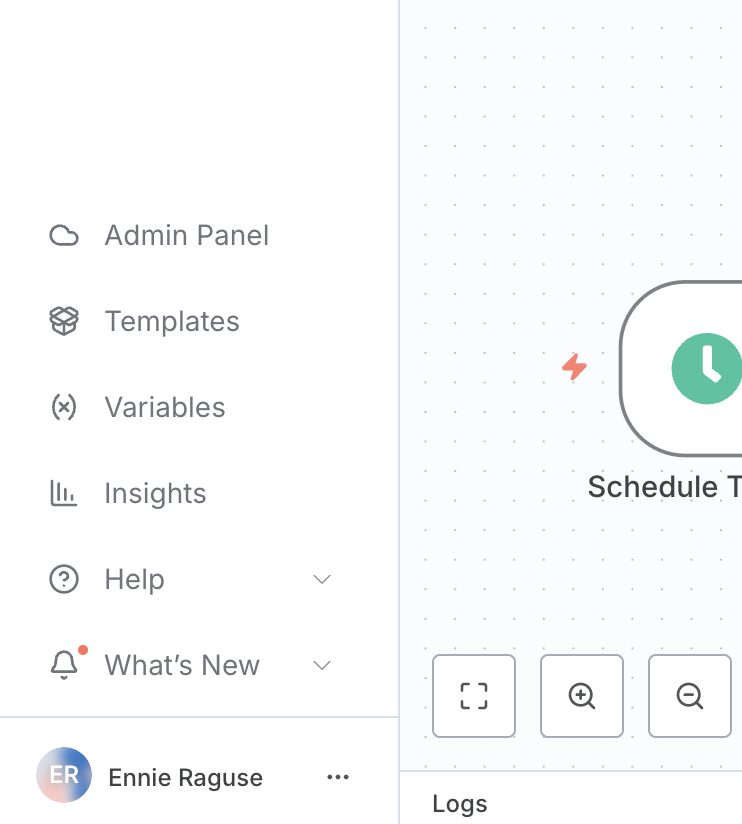
### Schritt 1: Admin Panel aufrufen
1. Melde dich in deinem n8n-Workspace an
2. Klicke in der linken Seitenleiste auf **"Admin Panel"** (das Cloud-Symbol)
 ### Schritt 2: Workspace-Einstellungen aufrufen
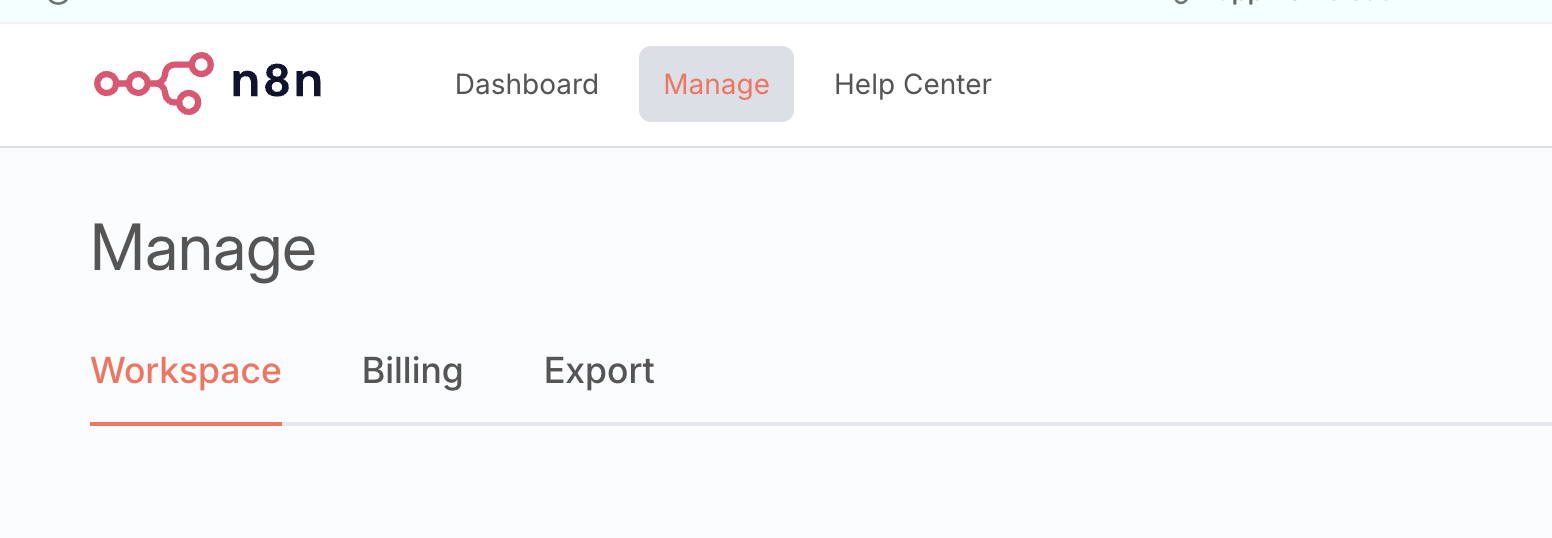
1. Klicke in der oberen Navigationsleiste auf **"Manage"**
2. Wähle in der sekundären Navigationsleiste **"Workspace"**
### Schritt 2: Workspace-Einstellungen aufrufen
1. Klicke in der oberen Navigationsleiste auf **"Manage"**
2. Wähle in der sekundären Navigationsleiste **"Workspace"**
 ### Schritt 3: Verifizierte Community-Nodes aktivieren
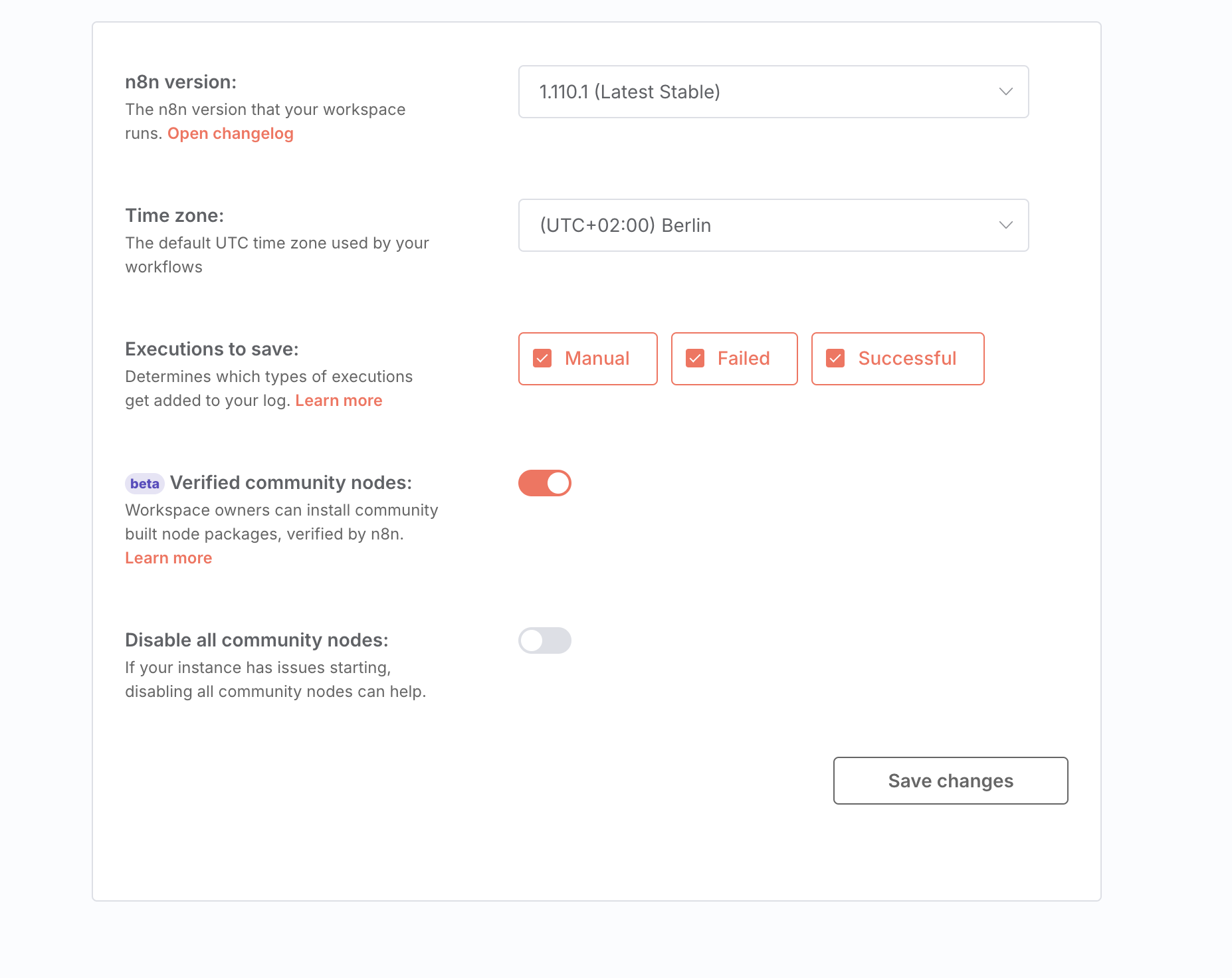
1. Scrolle nach unten zum Abschnitt **"Verified community nodes"**
2. Stelle den Schalter auf **"on"** (er sollte orange werden, wenn aktiviert)
3. Klicke auf **"Save changes"** unten rechts
### Schritt 3: Verifizierte Community-Nodes aktivieren
1. Scrolle nach unten zum Abschnitt **"Verified community nodes"**
2. Stelle den Schalter auf **"on"** (er sollte orange werden, wenn aktiviert)
3. Klicke auf **"Save changes"** unten rechts
 ### Schritt 4: telli-Node installieren und verwenden
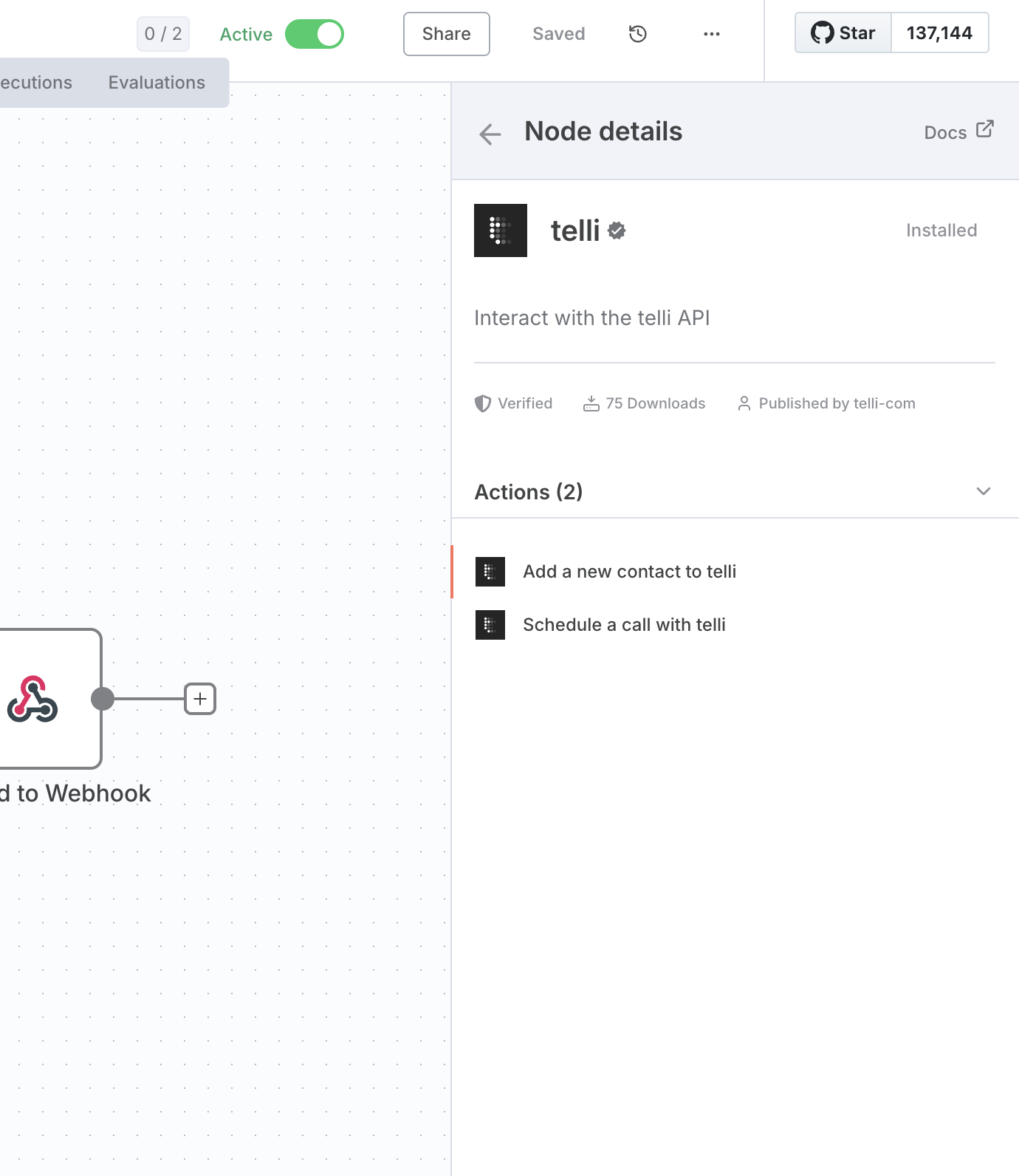
1. Gehe zurück zu deiner Workflow-Arbeitsfläche
2. Klicke auf den **"+"**-Button, um einen neuen Node hinzuzufügen
3. Suche nach **"telli"** in der Node-Suche
4. Wähle den **telli**-Node (er wird als verifiziert mit einem grünen Häkchen angezeigt)
5. Der telli-Node bietet zwei Aktionen:
* **Einen neuen Kontakt zu telli hinzufügen**
* **Einen Anruf mit telli planen**
### Schritt 4: telli-Node installieren und verwenden
1. Gehe zurück zu deiner Workflow-Arbeitsfläche
2. Klicke auf den **"+"**-Button, um einen neuen Node hinzuzufügen
3. Suche nach **"telli"** in der Node-Suche
4. Wähle den **telli**-Node (er wird als verifiziert mit einem grünen Häkchen angezeigt)
5. Der telli-Node bietet zwei Aktionen:
* **Einen neuen Kontakt zu telli hinzufügen**
* **Einen Anruf mit telli planen**
 ## Workflow-Templates
Starte schnell mit vorgefertigten n8n-Workflows:
* [Airtable-Kontakte mit telli verbinden für automatisierte KI-Sprachanrufplanung](https://n8n.io/workflows/3803-connect-airtable-contacts-to-telli-for-automated-ai-voice-call-scheduling/)
* [Airtable-CRM mit telli-Anrufevent-Daten und Terminstatus aktualisieren](https://n8n.io/workflows/3802-update-airtable-crm-with-telli-call-event-data-and-appointment-status/)
## Nächste Schritte
Sobald du den telli-Community-Node aktiviert hast, kannst du:
1. **Workflows erstellen**, die automatisch Kontakte zu telli hinzufügen
2. **KI-Sprachanrufe planen** basierend auf Triggern aus anderen Systemen
3. **Dein CRM aktualisieren** mit Anrufergebnissen und Terminstatus
4. **Mit beliebten Tools integrieren** wie Airtable, Google Sheets und mehr
Detaillierte Workflow-Beispiele findest du in den Anleitungen [Kontakte hinzufügen & Anrufe planen](../add-contacts-and-schedule-calls) und [Anrufdaten empfangen](../get-notified-about-calls).
## Workflow-Templates
Starte schnell mit vorgefertigten n8n-Workflows:
* [Airtable-Kontakte mit telli verbinden für automatisierte KI-Sprachanrufplanung](https://n8n.io/workflows/3803-connect-airtable-contacts-to-telli-for-automated-ai-voice-call-scheduling/)
* [Airtable-CRM mit telli-Anrufevent-Daten und Terminstatus aktualisieren](https://n8n.io/workflows/3802-update-airtable-crm-with-telli-call-event-data-and-appointment-status/)
## Nächste Schritte
Sobald du den telli-Community-Node aktiviert hast, kannst du:
1. **Workflows erstellen**, die automatisch Kontakte zu telli hinzufügen
2. **KI-Sprachanrufe planen** basierend auf Triggern aus anderen Systemen
3. **Dein CRM aktualisieren** mit Anrufergebnissen und Terminstatus
4. **Mit beliebten Tools integrieren** wie Airtable, Google Sheets und mehr
Detaillierte Workflow-Beispiele findest du in den Anleitungen [Kontakte hinzufügen & Anrufe planen](../add-contacts-and-schedule-calls) und [Anrufdaten empfangen](../get-notified-about-calls).