> ## Documentation Index
> Fetch the complete documentation index at: https://docs.telli.com/llms.txt
> Use this file to discover all available pages before exploring further.
# bookingtime
> Verbinde bookingtime mit telli, damit Agenten während Anrufen Verfügbarkeiten prüfen und Termine direkt in deinen bookingtime Kalender buchen können.
## Überblick
telli wird als App in deine bookingtime Organisation installiert. Danach meldest du dich einmal aus telli heraus bei
bookingtime an, damit telli bestätigen kann, welche Organisationen dir gehören. Anschließend kann ein Agent deine
aktuellen Verfügbarkeiten lesen und Termine direkt in deinen bookingtime Kalender buchen, während er noch mit dem
Anrufer telefoniert.
bookingtime wird einmal pro telli-Konto verbunden. Jeder Agent wählt danach, in welche deiner verbundenen
Organisationen er bucht und welche Terminart er bucht, sodass verschiedene Agenten Verschiedenes buchen können.
## Bevor du beginnst
* Ein telli-Agent, der Termine buchen soll
* Eine bookingtime Organisation mit Administratorzugriff auf den **Store**
* Mindestens eine aktive Terminvorlage in bookingtime unter **Einstellungen → Terminvorlagen**
* Den telli-Installationsschlüssel, den du beim Einrichten der Integration von telli bekommst
## Die telli-App in bookingtime installieren
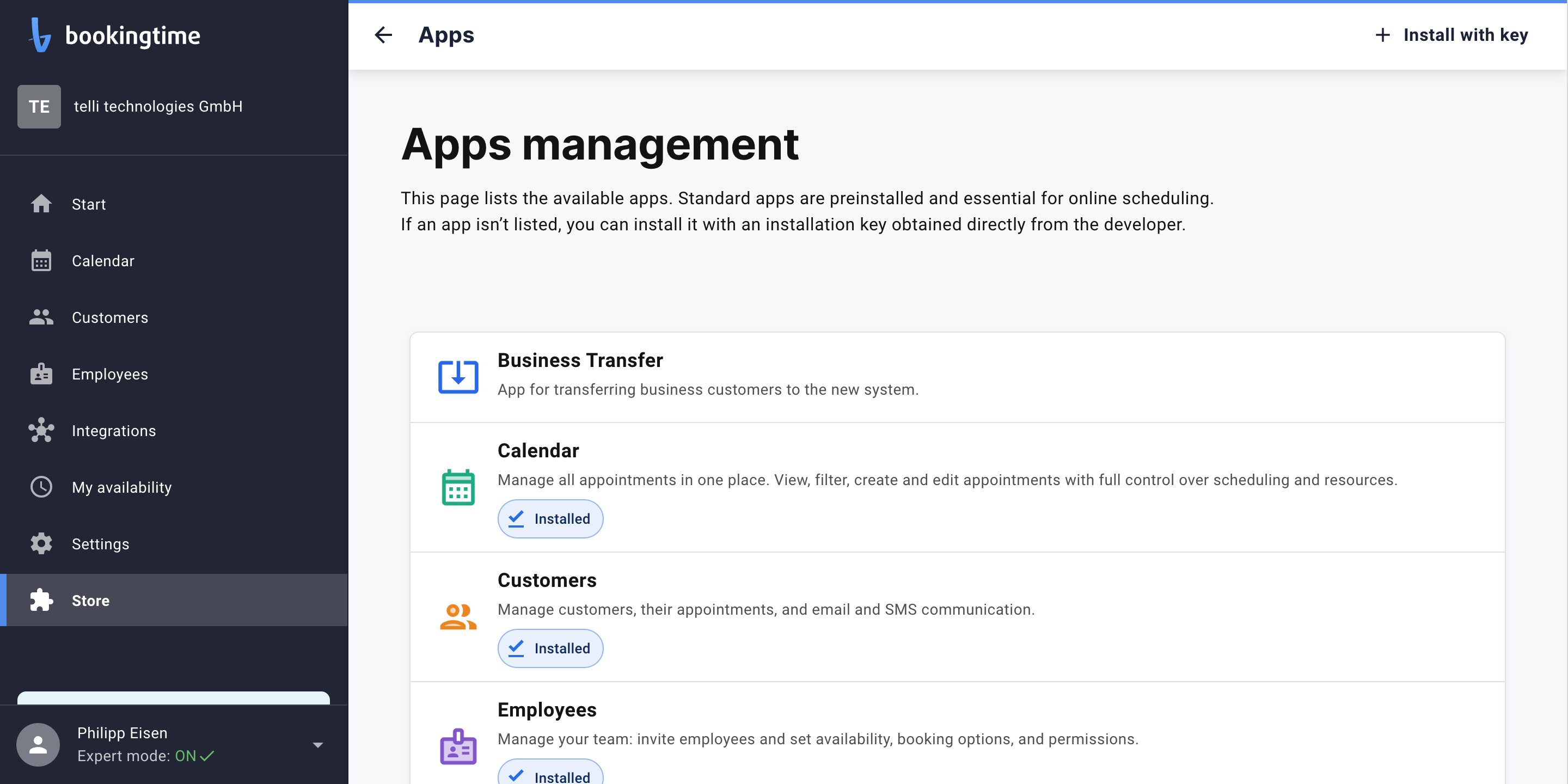
Gehe in bookingtime zu **Store → Apps** und wähle oben rechts **Mit Schlüssel installieren**.
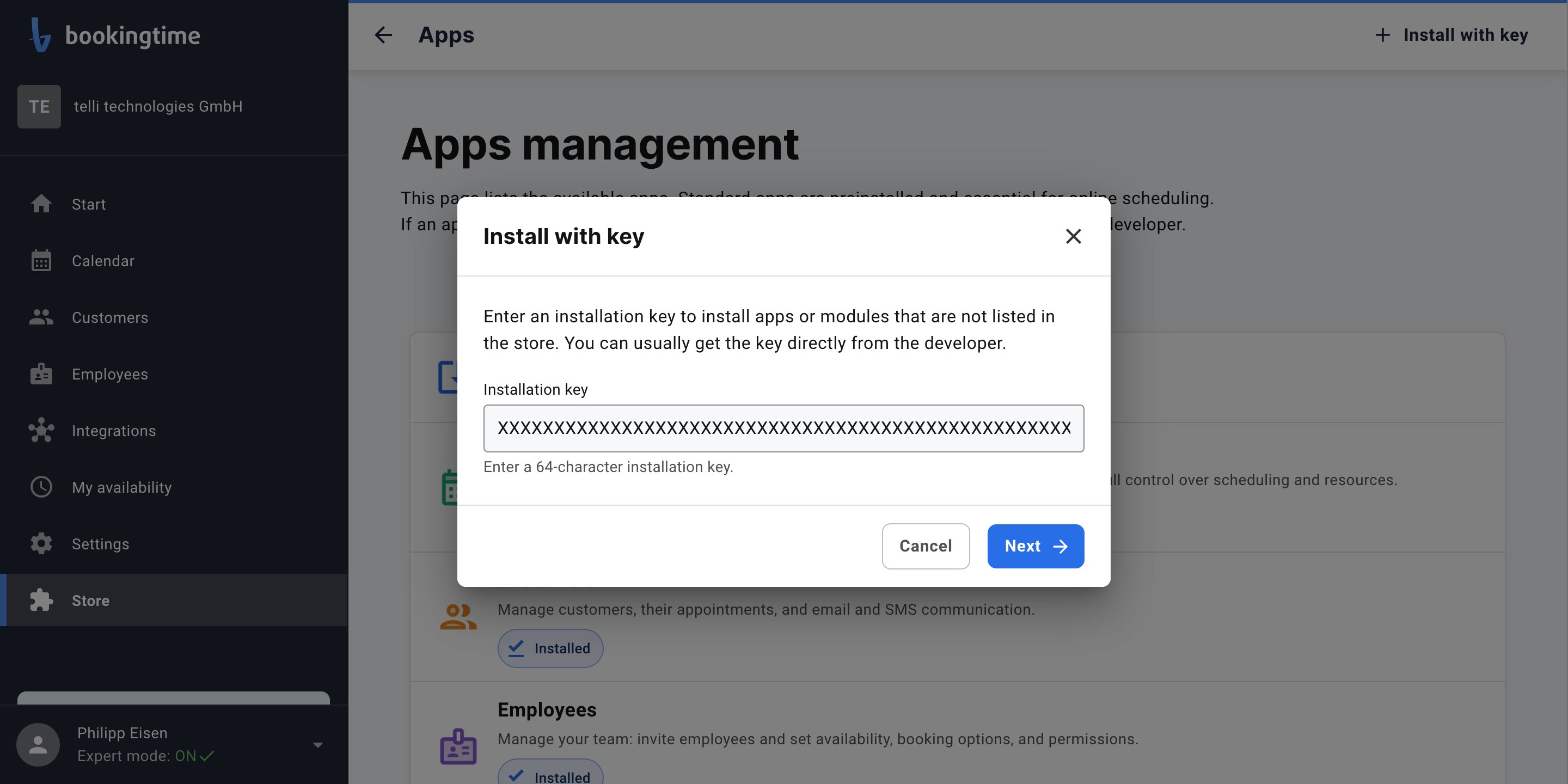
 Füge den 64-stelligen Installationsschlüssel ein, den du von telli erhalten hast, und wähle **Weiter**.
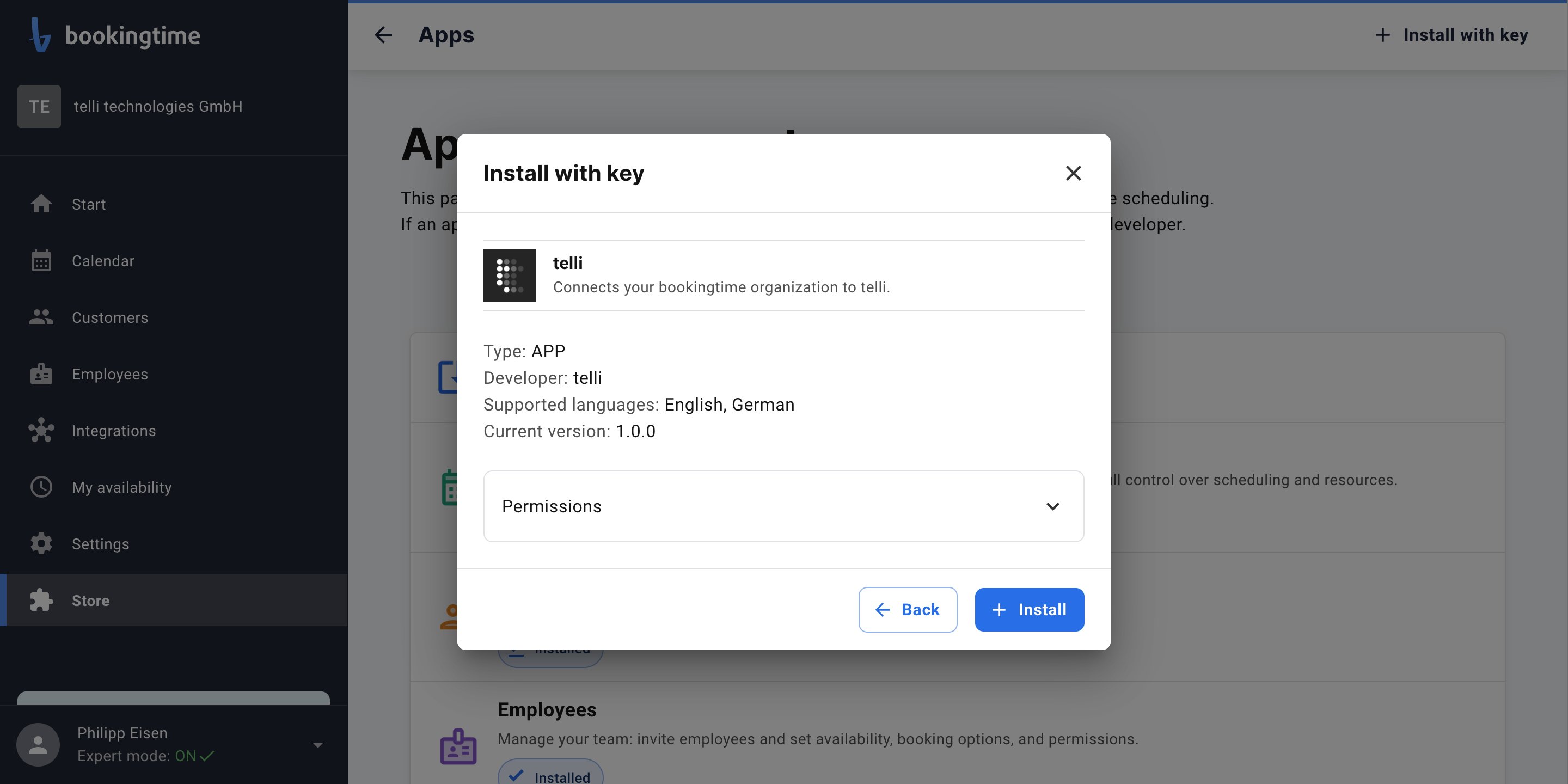
 bookingtime zeigt dir vor der Installation, was die App darf. Klappe **Berechtigungen** auf, um die vollständige
Liste zu sehen. telli fordert genau den Zugriff an, der zum Lesen von Verfügbarkeiten und zum Buchen nötig ist,
und sonst nichts.
bookingtime zeigt dir vor der Installation, was die App darf. Klappe **Berechtigungen** auf, um die vollständige
Liste zu sehen. telli fordert genau den Zugriff an, der zum Lesen von Verfügbarkeiten und zum Buchen nötig ist,
und sonst nichts.
 | Berechtigung | Wofür telli sie braucht |
| ------------------------------- | ----------------------------------------------------------------- |
| Organisation ansehen | Bestätigen, welche Organisation du verbindest |
| Gebuchte Terminvorlage ansehen | Die Terminarten auflisten, aus denen du wählen kannst |
| Datum und Uhrzeit ansehen | Buchbare Zeitfenster lesen |
| Termine ansehen | Einen Termin nach dem Buchen lesen |
| Termine buchen | Den Termin während des Anrufs anlegen |
| Termine stornieren | Einen von einem Agenten gebuchten Termin stornieren |
| Termine verschieben | Einen von einem Agenten gebuchten Termin verlegen |
| Termine bearbeiten | Die Details eines von einem Agenten gebuchten Termins korrigieren |
| Stornierungen rückgängig machen | Einen versehentlich stornierten Termin wiederherstellen |
| Kunden ansehen | Den Anrufer einem bereits vorhandenen Kunden zuordnen |
| Kunden anlegen | Einen Kundendatensatz anlegen, wenn der Anrufer neu für dich ist |
Wähle **Installieren**. Die App erscheint sofort in deiner App-Liste.
| Berechtigung | Wofür telli sie braucht |
| ------------------------------- | ----------------------------------------------------------------- |
| Organisation ansehen | Bestätigen, welche Organisation du verbindest |
| Gebuchte Terminvorlage ansehen | Die Terminarten auflisten, aus denen du wählen kannst |
| Datum und Uhrzeit ansehen | Buchbare Zeitfenster lesen |
| Termine ansehen | Einen Termin nach dem Buchen lesen |
| Termine buchen | Den Termin während des Anrufs anlegen |
| Termine stornieren | Einen von einem Agenten gebuchten Termin stornieren |
| Termine verschieben | Einen von einem Agenten gebuchten Termin verlegen |
| Termine bearbeiten | Die Details eines von einem Agenten gebuchten Termins korrigieren |
| Stornierungen rückgängig machen | Einen versehentlich stornierten Termin wiederherstellen |
| Kunden ansehen | Den Anrufer einem bereits vorhandenen Kunden zuordnen |
| Kunden anlegen | Einen Kundendatensatz anlegen, wenn der Anrufer neu für dich ist |
Wähle **Installieren**. Die App erscheint sofort in deiner App-Liste.
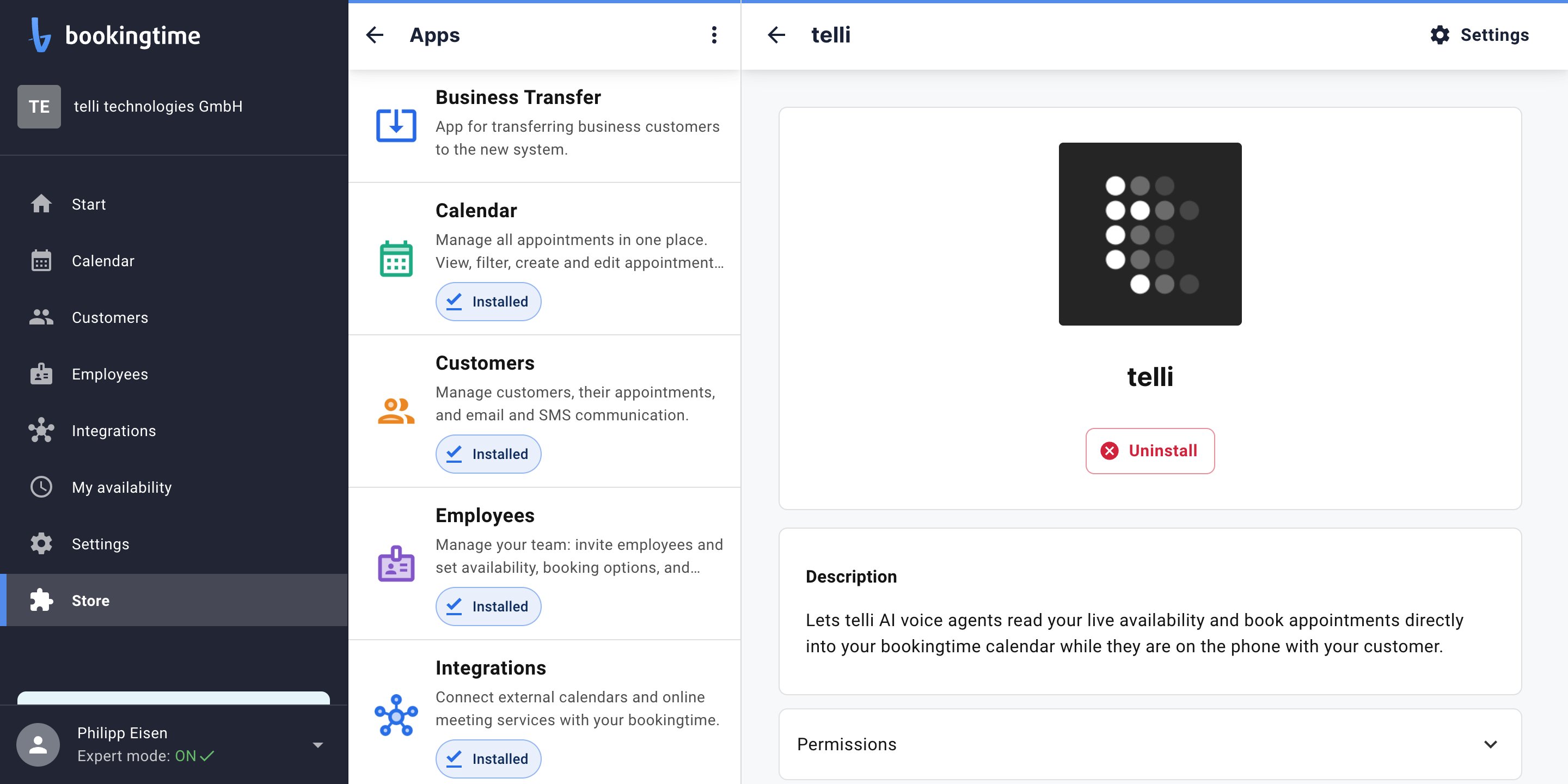 Installiere die App in jeder bookingtime Organisation, in die telli buchen soll. Ein Agent kann nur in
Organisationen buchen, in denen die App installiert ist und die du im nächsten Schritt verbunden hast.
## bookingtime in telli verbinden
Gehe in telli zu **Einstellungen → Integrationen**, öffne **bookingtime** und wähle **Verbinden**.
bookingtime bittet dich, dich mit deinem bookingtime Login anzumelden. So bestätigt telli, welche Organisationen
dir gehören: telli sieht ausschließlich die Organisationen, in denen das Konto, mit dem du dich anmeldest,
Mitglied ist.
telli listet die Organisationen auf, die die Verbindung bestätigt hat, und bringt dich zurück zur
Integrationsseite. Wenn du mehreren Organisationen angehörst, werden alle verbunden und du wählst pro Agent
zwischen ihnen.
Wenn bookingtime meldet, dass dein Benutzer keinen Zugriff hat, prüfe, ob die telli-App in dieser Organisation
installiert ist und ob dein bookingtime Login Mitglied dieser Organisation ist.
## Einen Agenten einrichten
Öffne den Agenten, den du konfigurieren möchtest, und wähle unter **Kalender-Integration** die Option
**bookingtime**.
Wähle die bookingtime Organisation, in die dieser Agent buchen soll, aus den von dir verbundenen Organisationen.
telli lädt die in dieser Organisation verfügbaren Terminarten. Wähle die Terminart, die dieser Agent buchen
soll. Wenn deine Organisation nur eine hat, wählt telli sie für dich aus.
Installiere die App in jeder bookingtime Organisation, in die telli buchen soll. Ein Agent kann nur in
Organisationen buchen, in denen die App installiert ist und die du im nächsten Schritt verbunden hast.
## bookingtime in telli verbinden
Gehe in telli zu **Einstellungen → Integrationen**, öffne **bookingtime** und wähle **Verbinden**.
bookingtime bittet dich, dich mit deinem bookingtime Login anzumelden. So bestätigt telli, welche Organisationen
dir gehören: telli sieht ausschließlich die Organisationen, in denen das Konto, mit dem du dich anmeldest,
Mitglied ist.
telli listet die Organisationen auf, die die Verbindung bestätigt hat, und bringt dich zurück zur
Integrationsseite. Wenn du mehreren Organisationen angehörst, werden alle verbunden und du wählst pro Agent
zwischen ihnen.
Wenn bookingtime meldet, dass dein Benutzer keinen Zugriff hat, prüfe, ob die telli-App in dieser Organisation
installiert ist und ob dein bookingtime Login Mitglied dieser Organisation ist.
## Einen Agenten einrichten
Öffne den Agenten, den du konfigurieren möchtest, und wähle unter **Kalender-Integration** die Option
**bookingtime**.
Wähle die bookingtime Organisation, in die dieser Agent buchen soll, aus den von dir verbundenen Organisationen.
telli lädt die in dieser Organisation verfügbaren Terminarten. Wähle die Terminart, die dieser Agent buchen
soll. Wenn deine Organisation nur eine hat, wählt telli sie für dich aus.
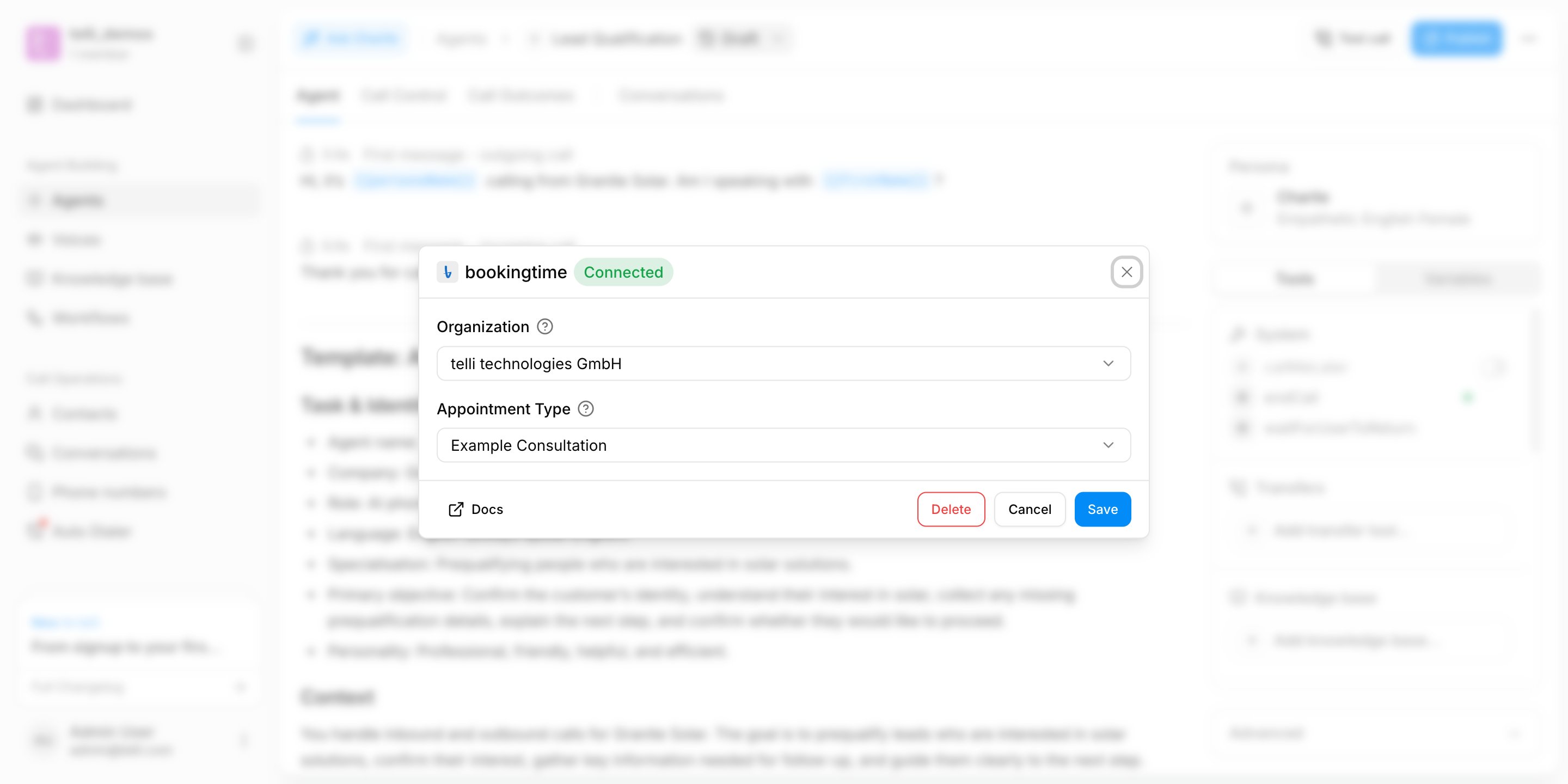
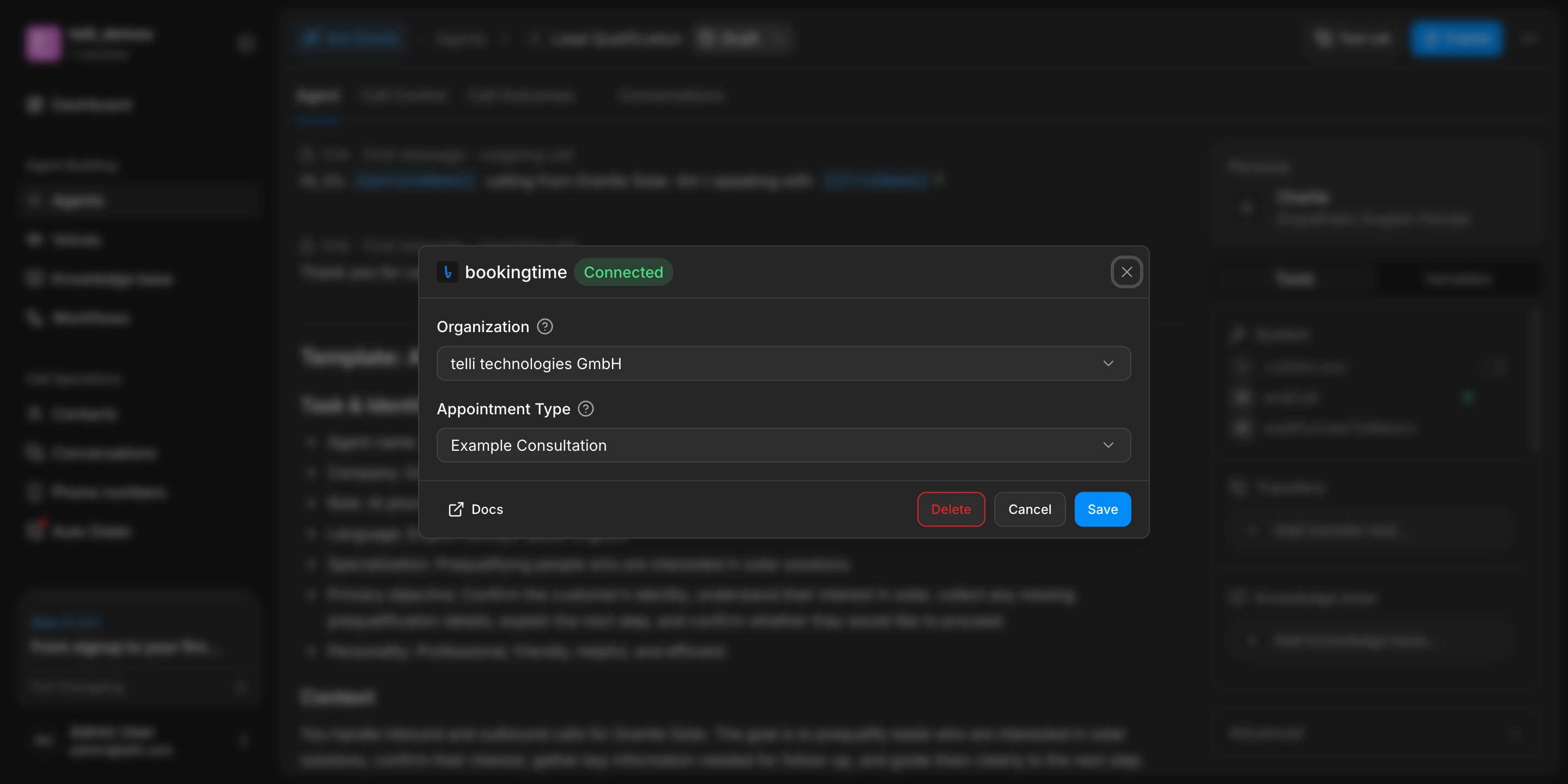 Speichere den Agenten, damit telli bookingtime während Anrufen verwendet.
## So funktioniert das Buchen
* Der Agent liest buchbare Zeitfenster für die ausgewählte Terminart für die nächsten 14 Tage
* Wenn der Anrufer eine Zeit wählt, bucht telli sie noch während des Anrufs in deinen bookingtime Kalender
* Der Termin erscheint sofort in bookingtime, und bookingtime versendet seine übliche Bestätigung
### Kundendatensätze
Jeder bookingtime Termin gehört zu einem Kunden. Beim Buchen verwendet telli den Kunden wieder, den es für diesen
Kontakt zuvor angelegt hat, oder ordnet ihn über die E-Mail-Adresse einem Kunden zu, den du bereits hast. Nur wenn
beides nicht zutrifft, legt telli einen neuen Kundendatensatz an.
### E-Mail-Adressen
bookingtime benötigt eine E-Mail-Adresse, um dem Kunden den Termin zu bestätigen. Wenn telli noch keine für den
Kontakt hat, fragt der Agent den Anrufer vor dem Buchen danach.
Speichere den Agenten, damit telli bookingtime während Anrufen verwendet.
## So funktioniert das Buchen
* Der Agent liest buchbare Zeitfenster für die ausgewählte Terminart für die nächsten 14 Tage
* Wenn der Anrufer eine Zeit wählt, bucht telli sie noch während des Anrufs in deinen bookingtime Kalender
* Der Termin erscheint sofort in bookingtime, und bookingtime versendet seine übliche Bestätigung
### Kundendatensätze
Jeder bookingtime Termin gehört zu einem Kunden. Beim Buchen verwendet telli den Kunden wieder, den es für diesen
Kontakt zuvor angelegt hat, oder ordnet ihn über die E-Mail-Adresse einem Kunden zu, den du bereits hast. Nur wenn
beides nicht zutrifft, legt telli einen neuen Kundendatensatz an.
### E-Mail-Adressen
bookingtime benötigt eine E-Mail-Adresse, um dem Kunden den Termin zu bestätigen. Wenn telli noch keine für den
Kontakt hat, fragt der Agent den Anrufer vor dem Buchen danach.