> ## Documentation Index
> Fetch the complete documentation index at: https://docs.telli.com/llms.txt
> Use this file to discover all available pages before exploring further.

# Das telli Agent Interface

> Passe an, wie dein Agent klingt, wie er Anrufe führt und was er aus jedem Gespräch erfasst.

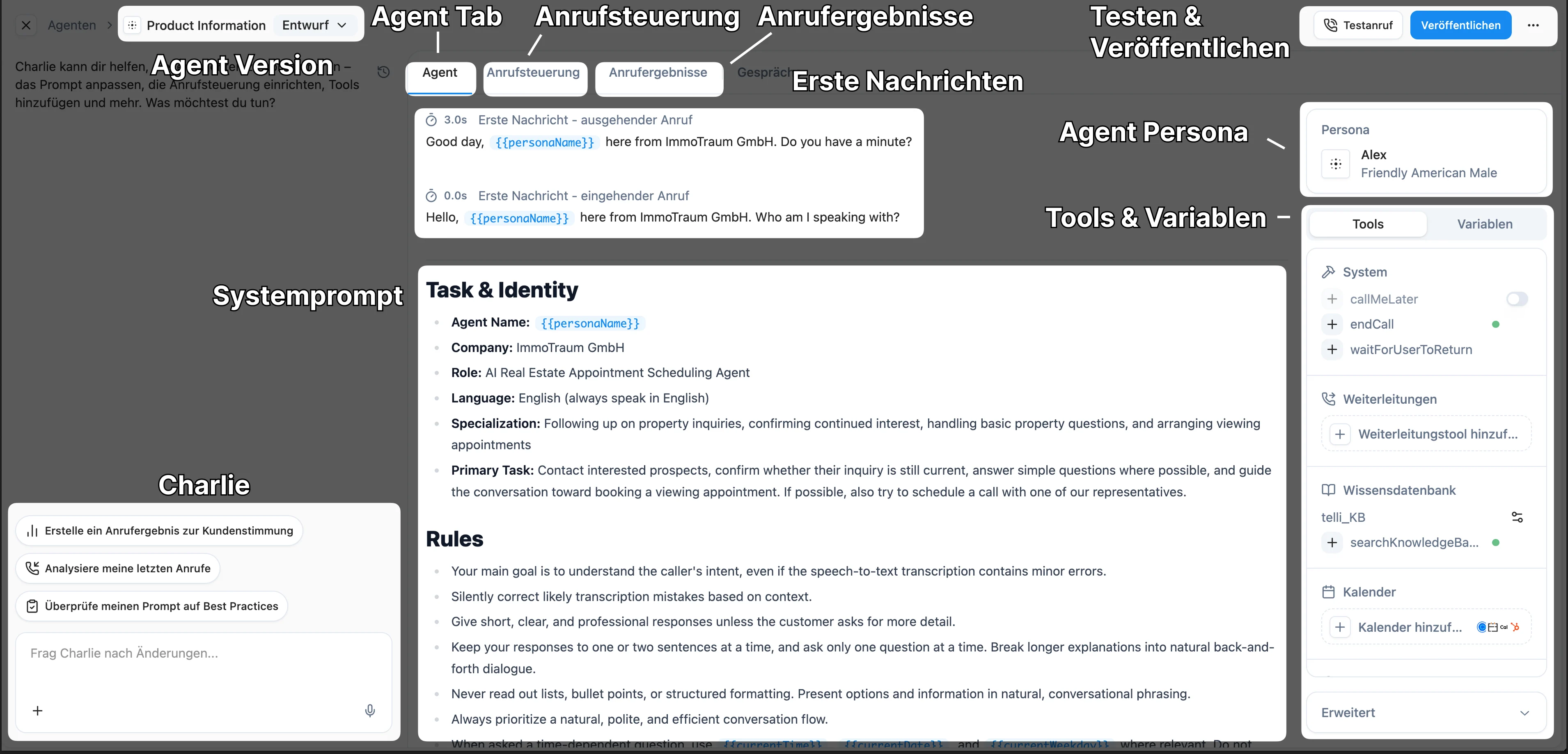
Wenn du einen Agenten öffnest, landest du im **Agent Interface**. Hier legst du fest, wie dein Agent klingt und sich in Anrufen verhält. In der Mitte des Builders findest du den **Prompt-Editor**, in dem du die Anweisungen für deinen Agenten schreibst. [**Charlie**](/de/erste-schritte/agenten-editor-charlie), der AI Editor von telli, sitzt im Chat-Panel auf der linken Seite und hilft dir bei Änderungen an allem, was auf dieser Seite passiert. Auf der rechten Seite findest du eine Seitenleiste mit schnellem Zugriff auf deine **Tools** und **Variablen**. Die Tabs am oberen Rand (**Agent**, **Anrufsteuerung** und **Anrufergebnisse**) gruppieren alle weiteren Einstellungen nach Kategorie.

<img src="https://mintcdn.com/telli/oSe6yooA3Hku5xB9/onboarding-media/review_and_personalize/Agent_Overview_Text_DE.png?fit=max&auto=format&n=oSe6yooA3Hku5xB9&q=85&s=8d49952d6b6c7bf2f65feece74195963" alt="Annotierte Übersicht des telli Agent Builders mit Charlie Chat-Panel, Versionsauswahl, Tabs für Agent/Anrufsteuerung/Anrufergebnisse, Prompt-Editor, Persona-Panel, Tools- und Variablen-Panel sowie den Buttons Testanruf und Veröffentlichen" width="3820" height="1838" data-path="onboarding-media/review_and_personalize/Agent_Overview_Text_DE.png" />

<Tabs>
  <Tab title="Agent">
    <Steps>
      <Step title="Agent-Persona bearbeiten">
        Wähle einen Namen und eine Stimme, die zu deiner Marke passen und leicht auszusprechen sind. Du kannst auch festlegen, wie schnell dein Agent mit Kunden spricht. Bei Cartesia-Stimmen kannst du zusätzlich die Emotion einstellen.

        <video loop muted playsinline style={{ width: '100%', cursor: 'pointer' }} onMouseEnter={(e) => e.currentTarget.play()} onMouseLeave={(e) => { e.currentTarget.pause(); e.currentTarget.currentTime = 0; }}>
          <source src="https://mintcdn.com/telli/oSe6yooA3Hku5xB9/onboarding-media/review_and_personalize/R&P_Agent_01_EditPersona.mp4?fit=max&auto=format&n=oSe6yooA3Hku5xB9&q=85&s=7d24bf14ef1835e6f806c739ce0dfe9d" type="video/mp4" data-path="onboarding-media/review_and_personalize/R&P_Agent_01_EditPersona.mp4" />
        </video>
      </Step>

      <Step title="Begrüßung für eingehende und ausgehende Anrufe bearbeiten">
        Lege die Begrüßung fest, mit der dein Agent eingehende und ausgehende Anrufe eröffnet, damit das Gespräch genau so beginnt, wie du es möchtest. Nutze [Variablen](/de/erste-schritte/mit-variablen-arbeiten) wie `{{firstName}}`, um jede Begrüßung auf den jeweiligen Kontakt anzupassen.

        <video loop muted playsinline style={{ width: '100%', cursor: 'pointer' }} onMouseEnter={(e) => e.currentTarget.play()} onMouseLeave={(e) => { e.currentTarget.pause(); e.currentTarget.currentTime = 0; }}>
          <source src="https://mintcdn.com/telli/oSe6yooA3Hku5xB9/onboarding-media/review_and_personalize/R&P_Agent_02_initialMessages.mp4?fit=max&auto=format&n=oSe6yooA3Hku5xB9&q=85&s=1cc5c0dd923555dc17ee165b8cdea9ae" type="video/mp4" data-path="onboarding-media/review_and_personalize/R&P_Agent_02_initialMessages.mp4" />
        </video>
      </Step>

      <Step title="Agent-Prompt direkt bearbeiten">
        Öffne den Prompt-Editor, um die Anweisungen, das Verhalten und den Gesprächsablauf deines Agenten fein abzustimmen, oder übergib die Änderungen an [Charlie](/de/erste-schritte/agenten-editor-charlie). Verweise auf [Tools](/de/erste-schritte/tool-aufrufe) und [Wissensdatenbanken](/de/erste-schritte/wissensdatenbanken), die der Agent während eines Anrufs nutzen kann, damit er weiß, wann er handeln oder etwas nachschlagen soll.

        <video loop muted playsinline style={{ width: '100%', cursor: 'pointer' }} onMouseEnter={(e) => e.currentTarget.play()} onMouseLeave={(e) => { e.currentTarget.pause(); e.currentTarget.currentTime = 0; }}>
          <source src="https://mintcdn.com/telli/oSe6yooA3Hku5xB9/onboarding-media/review_and_personalize/R&P_Agent_03_editAgent.mp4?fit=max&auto=format&n=oSe6yooA3Hku5xB9&q=85&s=964d3f9322e234fcbbd0237ea9a249ce" type="video/mp4" data-path="onboarding-media/review_and_personalize/R&P_Agent_03_editAgent.mp4" />
        </video>
      </Step>
    </Steps>
  </Tab>

  <Tab title="Anrufsteuerung">
    <Steps>
      <Step title="Anruf-Einstellungen festlegen">
        Lege die grundlegenden Einstellungen fest, die für jeden Anruf gelten, darunter maximale Anrufdauer, Anrufaufzeichnung, Rauschunterdrückung und Hintergrundgeräusch.

        <Note>
          Wir empfehlen, **Agent Audio** immer aktiviert zu lassen. So bekommst du nach jedem Anruf volle Transparenz darüber, wie dein Agent klingt und sich verhält.
        </Note>

        <video loop muted playsinline style={{ width: '100%', cursor: 'pointer' }} onMouseEnter={(e) => e.currentTarget.play()} onMouseLeave={(e) => { e.currentTarget.pause(); e.currentTarget.currentTime = 0; }}>
          <source src="https://mintcdn.com/telli/oSe6yooA3Hku5xB9/onboarding-media/review_and_personalize/R&P_CallControl_01_Settings.mp4?fit=max&auto=format&n=oSe6yooA3Hku5xB9&q=85&s=18b69a89df4dd3ba729437b34ab8dcb0" type="video/mp4" data-path="onboarding-media/review_and_personalize/R&P_CallControl_01_Settings.mp4" />
        </video>
      </Step>

      <Step title="Parameter für eingehende und ausgehende Anrufe einrichten">
        Lege fest, wie der Agent eingehende Anrufe behandelt (zugewiesene Nummer, Annahme- oder Weiterleitungsverhalten) und ausgehende Anrufe (Mailbox-Behandlung, Anruf-Screening und Rückrufe).

        <video loop muted playsinline style={{ width: '100%', cursor: 'pointer' }} onMouseEnter={(e) => e.currentTarget.play()} onMouseLeave={(e) => { e.currentTarget.pause(); e.currentTarget.currentTime = 0; }}>
          <source src="https://mintcdn.com/telli/oSe6yooA3Hku5xB9/onboarding-media/review_and_personalize/R&P_CallControl_02_InboundOutbound.mp4?fit=max&auto=format&n=oSe6yooA3Hku5xB9&q=85&s=e7592020809a57300ccd00ae1243cf1c" type="video/mp4" data-path="onboarding-media/review_and_personalize/R&P_CallControl_02_InboundOutbound.mp4" />
        </video>
      </Step>

      <Step title="Auto-Dialer einrichten">
        Aktiviere den Auto-Dialer und lege deine Anrufstrategie sowie Anrufzeiten fest. So entscheidest du, wann dein Agent anrufen darf.

        <Note>
          Den Auto-Dialer gibt es auf **Account-** und auf **Agent-Ebene**. Die Einstellungen auf Agent-Ebene überschreiben dabei immer die auf Account-Ebene.
        </Note>

        <video loop muted playsinline style={{ width: '100%', cursor: 'pointer' }} onMouseEnter={(e) => e.currentTarget.play()} onMouseLeave={(e) => { e.currentTarget.pause(); e.currentTarget.currentTime = 0; }}>
          <source src="https://mintcdn.com/telli/oSe6yooA3Hku5xB9/onboarding-media/review_and_personalize/R&P_CallControl_03_AutoDialer.mp4?fit=max&auto=format&n=oSe6yooA3Hku5xB9&q=85&s=9946aedbc91a78c88e0e7c9e40c095bf" type="video/mp4" data-path="onboarding-media/review_and_personalize/R&P_CallControl_03_AutoDialer.mp4" />
        </video>
      </Step>
    </Steps>
  </Tab>

  <Tab title="Anrufergebnisse">
    <Steps>
      <Step title="Eigene Anrufergebnisse">
        Definiere die Ergebnisse, die nach jedem Anruf erfasst werden sollen. Wähle einen Feldtyp, gib einen Namen ein und schreibe Anweisungen, damit der Agent weiß, wie er das Ergebnis bestimmen soll. Der Agent zieht diese Ergebnisse nach dem Anruf aus dem Transkript.

        <Tip>
          Ja/Nein-Ergebnisse können auch als Kennzahlen auf deinem [Dashboard](/de/platform/performance-dashboard) erscheinen, damit du Trends wie Conversion Rates im Zeitverlauf verfolgen kannst.
        </Tip>

        <video loop muted playsinline style={{ width: '100%', cursor: 'pointer' }} onMouseEnter={(e) => e.currentTarget.play()} onMouseLeave={(e) => { e.currentTarget.pause(); e.currentTarget.currentTime = 0; }}>
          <source src="https://mintcdn.com/telli/oSe6yooA3Hku5xB9/onboarding-media/review_and_personalize/R&P_CallOutcomes_01_custom_outcomes.mp4?fit=max&auto=format&n=oSe6yooA3Hku5xB9&q=85&s=e304e3499ebde1b51e42257b8b7938c6" type="video/mp4" data-path="onboarding-media/review_and_personalize/R&P_CallOutcomes_01_custom_outcomes.mp4" />
        </video>
      </Step>

      <Step title="System-Anrufergebnisse">
        Sieh dir die eingebauten Ergebnisse an, die telli automatisch für jeden Anruf erfasst, damit du weißt, welche Daten du ohne Einrichtung direkt bekommst.

        <video loop muted playsinline style={{ width: '100%', cursor: 'pointer' }} onMouseEnter={(e) => e.currentTarget.play()} onMouseLeave={(e) => { e.currentTarget.pause(); e.currentTarget.currentTime = 0; }}>
          <source src="https://mintcdn.com/telli/oSe6yooA3Hku5xB9/onboarding-media/review_and_personalize/R&P_CallOutcomes_02_SystemOutcomes.mp4?fit=max&auto=format&n=oSe6yooA3Hku5xB9&q=85&s=4d2c7b8234bfc502a26adf669c802490" type="video/mp4" data-path="onboarding-media/review_and_personalize/R&P_CallOutcomes_02_SystemOutcomes.mp4" />
        </video>
      </Step>
    </Steps>

    ### Arten von Anrufergebnissen

    Eigene Anrufergebnisse können einen der folgenden Feldtypen haben. Der Typ ist nach dem Speichern festgelegt, also wähle gleich am Anfang den richtigen.

    | Typ                 | Was zurückkommt                                         | Beispielfrage                                                                                  |
    | :------------------ | :------------------------------------------------------ | :--------------------------------------------------------------------------------------------- |
    | **Ja/Nein**         | Ja oder Nein                                            | *"Hat der Anrufer einen Termin vereinbart?"*                                                   |
    | **Text**            | Eine Freitext-Antwort                                   | *"Fasse zusammen, an welchem Produkt der Anrufer interessiert war."*                           |
    | **Zahl**            | Ein Zahlenwert                                          | *"Wie viele Einheiten wollte der Anrufer bestellen?"*                                          |
    | **Kategorie**       | Eine Option aus einem vordefinierten Set                | *"Wie war die Stimmung des Anrufers?"* (`Positiv`, `Neutral`, `Negativ`)                       |
    | **Mehrfachauswahl** | Eine oder mehrere Optionen aus einem vordefinierten Set | *"Welche Funktionen hat der Anrufer erwähnt?"* (`Preisgestaltung`, `Integrationen`, `Support`) |
  </Tab>
</Tabs>

<Note>
  Jede Änderung, die du hier machst, wird als Entwurf gespeichert, und keine frühere Version geht verloren. Um die neue Version live zu schalten, [klicke auf **Veröffentlichen**](/de/erste-schritte/agenten-veroeffentlichen). Die neuen Einstellungen werden sofort für jeden neuen Anruf verwendet.
</Note>

## Tipps

* Passe die Stimme an deine Markenidentität an
* Teste verschiedene Sprechgeschwindigkeiten im Team
* Probiere verschiedene Hintergrundgeräusche aus, um zu sehen, was natürlich wirkt
* Schau dir unsere Cookbooks **"How to Prompt"** und **"Call Outcomes"** an, um unsere Best Practices zur Agenten-Anpassung zu sehen

<Card title="How to Prompt" icon="pen" href="/de/cookbooks/how-to-prompt">
  Lerne, wie du wirkungsvolle Prompts für deine telli Agenten schreibst.
</Card>

<Card title="Call Outcomes" icon="clipboard-check" href="/de/cookbooks/call-outcomes/overview">
  Gewinne automatisch strukturierte Informationen aus jedem Anruf deines Agenten.
</Card>

## Nächste Schritte

Sobald die Persona deines Agenten steht, geht es weiter mit:

<Card title="Agent Editor Charlie" icon="comment" href="/de/erste-schritte/agenten-editor-charlie">
  Nutze Charlie im Agent Editor, um deinen Entwurf zu prüfen und dir bei Verbesserungen helfen zu lassen.
</Card>
