> ## Documentation Index
> Fetch the complete documentation index at: https://docs.telli.com/llms.txt
> Use this file to discover all available pages before exploring further.
# Daten erfassen
> Strukturierte Daten aktiv während eines Anrufs von Anrufern erfassen und validieren
Daten erfassen ermöglicht es dir, strukturierte Felder zu definieren, die der KI-Agent aktiv während eines Gesprächs erfasst. Der Agent fragt den Anrufer, validiert die Eingabe und bestätigt sie – alles in Echtzeit.
> **Auf einen Blick**
>
> * Konfiguriere Felder pro Agent unter **Daten erfassen**
> * Wähle einen Datentyp: E-Mail, Kennzeichen, Ziffern oder Benutzerdefiniert
> * Füge optionale Validatoren zu benutzerdefinierten Feldern hinzu
> * Passe das Aufgabenverhalten an, wenn ein Feld besondere Erfassungs- oder Bestätigungsanweisungen braucht
> * Sieh dir die Ergebnisse in der **Gesprächshistorie** an und empfange sie per [Webhook](/de/receive-call-data)
**Daten erfassen vs. Anrufanalyse:** Die
[Anrufanalyse](/de/deep-dives/call-analysis) extrahiert Informationen passiv
aus dem Transkript *nach* dem Anruf. Daten erfassen ist ein *aktiver Prozess
während des Anrufs* – der Agent fragt den Anrufer direkt, validiert die
Antwort und bestätigt sie, bevor er fortfährt.
***
## Datentypen
### E-Mail
Erfasst und validiert eine E-Mail-Adresse des Anrufers. Der Agent leitet den Anrufer durch das Buchstabieren der Adresse und bestätigt sie.
### Kennzeichen
Erfasst und validiert ein Kfz-Kennzeichen. Unterstützt derzeit deutsche Kennzeichen.
### Ziffern
Erfasst rein numerische Werte wie Auftragsnummern, PINs oder Kunden-IDs. Du kannst optional eine Mindest- und Höchstlänge festlegen.
### Benutzerdefiniert
Erfasst beliebige Freitextdaten mit optionalen Validatoren zur Qualitätskontrolle:
| Validator | Beschreibung |
| ---------------------- | ----------------------------------------------------------------------------------------------------- |
| **Exakte Länge** | Der Wert muss genau N Zeichen lang sein |
| **Min-/Max-Länge** | Der Wert muss zwischen N und M Zeichen lang sein |
| **Alphabet** | Erlaubte Zeichen einschränken (Kleinbuchstaben, Großbuchstaben, Zahlen, Sonderzeichen, Leerzeichen) |
| **Regulärer Ausdruck** | Der Wert muss einem Regex-Muster entsprechen (gib eine verständliche Beschreibung für den Agenten an) |
Verwende Validatoren, um die Datenqualität sicherzustellen. Beispielsweise
könnte eine 6-stellige Fallnummer „Exakte Länge = 6" und „Alphabet = nur
Zahlen" verwenden.
***
## Daten erfassen einrichten
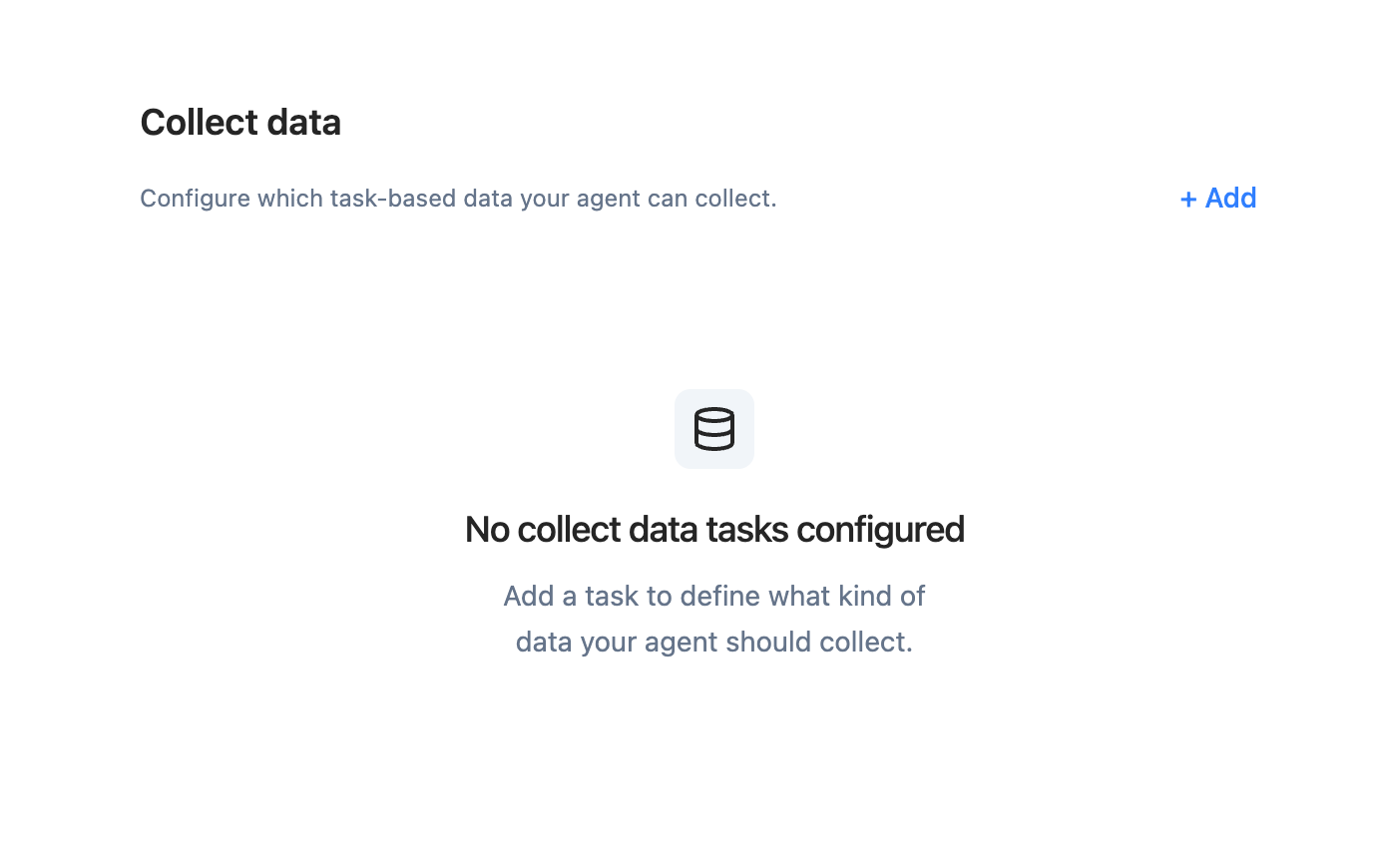
1. Gehe zu **Agenten > \[Agent] > Daten erfassen**
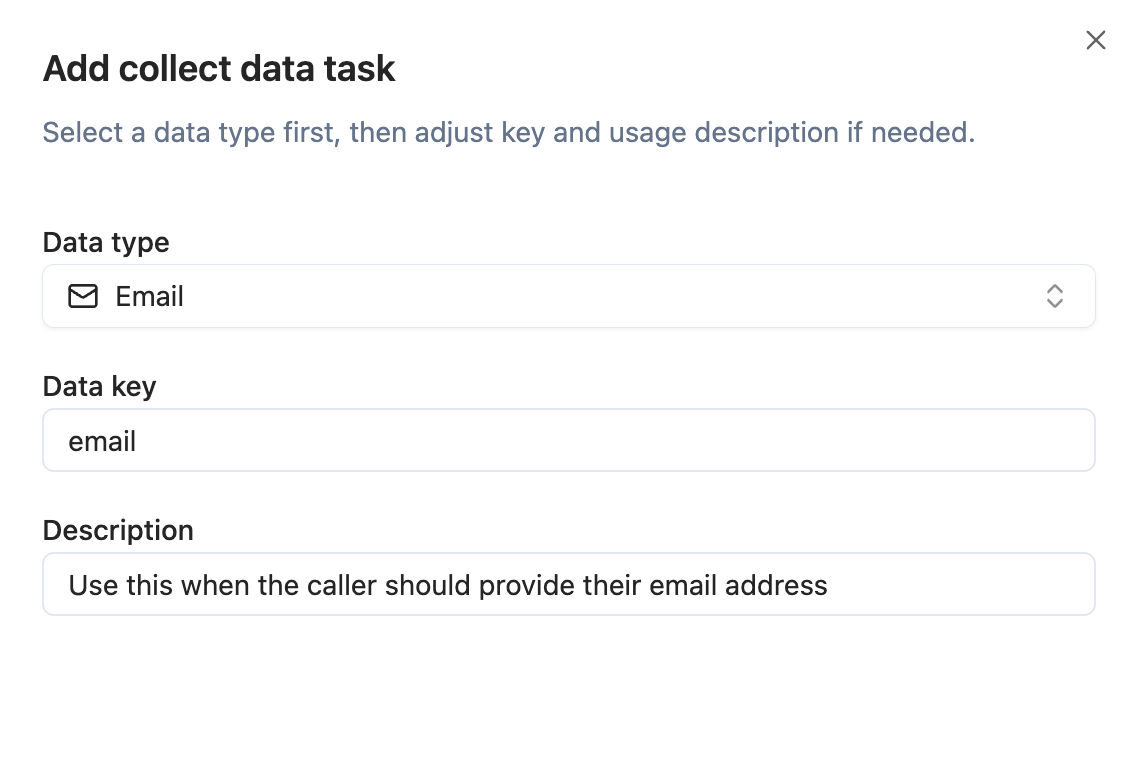
2. Klicke auf **Hinzufügen** und wähle einen Datentyp (E-Mail, Kennzeichen, Ziffern oder Benutzerdefiniert)
 3. Lege den **Key** fest – dieser Bezeichner erscheint im Webhook-Payload und in der Oberfläche
 4. Behalte **Verhalten** auf **Auto** für den integrierten Erfassungsablauf oder wähle **Prompt**, um Anweisungen hinzuzufügen, wie dieses konkrete Feld erfasst und bestätigt werden soll.
Nutze den Haupt-Prompt, um dem Agenten zu sagen, wann er eine
Daten-erfassen-Aufgabe starten soll. Nutze die Verhalten-Einstellung der
Aufgabe dafür, wie der Datenerfassungs-Unter-Agent nach dem Start fragen,
wiederholen, buchstabieren oder bestätigen soll.
***
## So funktioniert es während eines Anrufs
Wenn der Agent entscheidet, dass es Zeit ist, Daten zu erfassen (basierend auf deiner Beschreibung), startet er ein interaktives Untergespräch:
1. Der Agent fragt den Anrufer nach der Information
2. Der Anrufer gibt die Daten an
3. Der Agent validiert sie anhand des konfigurierten Typs und der Einschränkungen
4. Der Agent liest den Wert vor und bittet den Anrufer um Bestätigung
5. Der Anrufer bestätigt oder korrigiert
Der Anrufer kann auch **ablehnen**, die Daten bereitzustellen. In diesem Fall wird der Status auf `declined` gesetzt.
***
## Prompt anpassen
Nach dem Hinzufügen von Daten-erfassen-Aufgaben **musst** du den Prompt deines
Agenten im [Agent Builder](/de/deep-dives/agent-builder) aktualisieren, um dem
Agenten mitzuteilen, wann und wie er sie verwenden soll. Ohne
Prompt-Anweisungen weiß der Agent nicht, wann er die Daten erfassen soll.
Das Hinzufügen von Daten-erfassen-Aufgaben macht ein `collect_data`-Tool für den Agenten verfügbar, aber der Agent benötigt Anweisungen im Prompt, um zu wissen, *wann* er es auslösen soll. Öffne den Agent Builder und füge klare Anweisungen hinzu, die den Auslöser und die Reihenfolge relativ zu anderen Schritten festlegen.
**Beispiel: Terminbuchung mit E-Mail-Erfassung**
```
Wenn der Anrufer einen Termin buchen möchte:
1. Verwende zuerst das collect_data-Tool, um die E-Mail-Adresse zu erfassen.
2. Suche dann nach einem verfügbaren Zeitfenster.
3. Bestätige die Buchung erst, nachdem die E-Mail erfolgreich erfasst wurde.
```
**Beispiel: Support-Ticket mit Fallnummer**
```
Frage zu Beginn jedes Support-Anrufs nach der Fallnummer und verwende
das collect_data-Tool, um sie zu erfassen. Wenn der Anrufer keine hat,
fahre ohne fort, aber teile ihm mit, dass ein neuer Fall erstellt wird.
```
**Beispiel: Versicherungsfall mit Kennzeichen**
```
Wenn der Anrufer einen Schadensfall melden möchte:
1. Verwende das collect_data-Tool, um das Kennzeichen zu erfassen.
2. Verwende das collect_data-Tool, um die E-Mail-Adresse für die Bestätigung zu erfassen.
3. Erfasse dann die Details des Vorfalls.
```
Je spezifischer du den Zeitpunkt und die Reihenfolge angibst, desto zuverlässiger erfasst der Agent die Daten im richtigen Moment des Gesprächs.
***
## Ergebnisse
### Gesprächshistorie
Navigiere zur **Gesprächshistorie**, klicke auf einen Anruf und scrolle zum Abschnitt **Daten erfassen**. Jedes Feld zeigt:
* **Feldname** – der von dir definierte Key
* **Wert** – die erfassten Daten, oder leer wenn nicht erfasst
* **Status-Badge:**
* **Confirmed** – Anrufer hat den Wert bestätigt
* **Declined** – Anrufer hat die Bereitstellung der Daten abgelehnt
* **Error** – Erfassung ist aufgrund eines Fehlers fehlgeschlagen
* **In progress** – Erfassung wurde gestartet, aber der Anruf endete vor Abschluss
### Webhooks
Ergebnisse der Datenerfassung sind im [`call_ended` Webhook-Event](/de/receive-call-data#call-ended-event) als `collected_data`-Feld enthalten. Siehe die [Webhook-Dokumentation](/de/receive-call-data) für das vollständige Payload-Format.
***
## Best Practices
* **Schreibe klare Beschreibungen**, damit der Agent genau weiß, wann und was er erfassen soll. Vage Beschreibungen führen zu inkonsistentem Erfassungsverhalten.
* **Füge Validatoren hinzu** bei benutzerdefinierten Feldern, um Fehler zu reduzieren. Ein Regex-Validator mit einer verständlichen Beschreibung hilft dem Agenten, die Anforderungen dem Anrufer zu erklären.
* **Erwähne die Erfassung in deinem Prompt** – gib an, wann der Agent jede Erfassungsaufgabe in deinen Prompt-Anweisungen auslösen soll.
* **Nutze Verhalten für den Erfassungsstil** – Anweisungen zum Buchstabieren, Zurücklesen, Wiederholen und Bestätigen gehören in die Verhalten-Einstellung der Aufgabe statt in den Haupt-Prompt.
4. Behalte **Verhalten** auf **Auto** für den integrierten Erfassungsablauf oder wähle **Prompt**, um Anweisungen hinzuzufügen, wie dieses konkrete Feld erfasst und bestätigt werden soll.
Nutze den Haupt-Prompt, um dem Agenten zu sagen, wann er eine
Daten-erfassen-Aufgabe starten soll. Nutze die Verhalten-Einstellung der
Aufgabe dafür, wie der Datenerfassungs-Unter-Agent nach dem Start fragen,
wiederholen, buchstabieren oder bestätigen soll.
***
## So funktioniert es während eines Anrufs
Wenn der Agent entscheidet, dass es Zeit ist, Daten zu erfassen (basierend auf deiner Beschreibung), startet er ein interaktives Untergespräch:
1. Der Agent fragt den Anrufer nach der Information
2. Der Anrufer gibt die Daten an
3. Der Agent validiert sie anhand des konfigurierten Typs und der Einschränkungen
4. Der Agent liest den Wert vor und bittet den Anrufer um Bestätigung
5. Der Anrufer bestätigt oder korrigiert
Der Anrufer kann auch **ablehnen**, die Daten bereitzustellen. In diesem Fall wird der Status auf `declined` gesetzt.
***
## Prompt anpassen
Nach dem Hinzufügen von Daten-erfassen-Aufgaben **musst** du den Prompt deines
Agenten im [Agent Builder](/de/deep-dives/agent-builder) aktualisieren, um dem
Agenten mitzuteilen, wann und wie er sie verwenden soll. Ohne
Prompt-Anweisungen weiß der Agent nicht, wann er die Daten erfassen soll.
Das Hinzufügen von Daten-erfassen-Aufgaben macht ein `collect_data`-Tool für den Agenten verfügbar, aber der Agent benötigt Anweisungen im Prompt, um zu wissen, *wann* er es auslösen soll. Öffne den Agent Builder und füge klare Anweisungen hinzu, die den Auslöser und die Reihenfolge relativ zu anderen Schritten festlegen.
**Beispiel: Terminbuchung mit E-Mail-Erfassung**
```
Wenn der Anrufer einen Termin buchen möchte:
1. Verwende zuerst das collect_data-Tool, um die E-Mail-Adresse zu erfassen.
2. Suche dann nach einem verfügbaren Zeitfenster.
3. Bestätige die Buchung erst, nachdem die E-Mail erfolgreich erfasst wurde.
```
**Beispiel: Support-Ticket mit Fallnummer**
```
Frage zu Beginn jedes Support-Anrufs nach der Fallnummer und verwende
das collect_data-Tool, um sie zu erfassen. Wenn der Anrufer keine hat,
fahre ohne fort, aber teile ihm mit, dass ein neuer Fall erstellt wird.
```
**Beispiel: Versicherungsfall mit Kennzeichen**
```
Wenn der Anrufer einen Schadensfall melden möchte:
1. Verwende das collect_data-Tool, um das Kennzeichen zu erfassen.
2. Verwende das collect_data-Tool, um die E-Mail-Adresse für die Bestätigung zu erfassen.
3. Erfasse dann die Details des Vorfalls.
```
Je spezifischer du den Zeitpunkt und die Reihenfolge angibst, desto zuverlässiger erfasst der Agent die Daten im richtigen Moment des Gesprächs.
***
## Ergebnisse
### Gesprächshistorie
Navigiere zur **Gesprächshistorie**, klicke auf einen Anruf und scrolle zum Abschnitt **Daten erfassen**. Jedes Feld zeigt:
* **Feldname** – der von dir definierte Key
* **Wert** – die erfassten Daten, oder leer wenn nicht erfasst
* **Status-Badge:**
* **Confirmed** – Anrufer hat den Wert bestätigt
* **Declined** – Anrufer hat die Bereitstellung der Daten abgelehnt
* **Error** – Erfassung ist aufgrund eines Fehlers fehlgeschlagen
* **In progress** – Erfassung wurde gestartet, aber der Anruf endete vor Abschluss
### Webhooks
Ergebnisse der Datenerfassung sind im [`call_ended` Webhook-Event](/de/receive-call-data#call-ended-event) als `collected_data`-Feld enthalten. Siehe die [Webhook-Dokumentation](/de/receive-call-data) für das vollständige Payload-Format.
***
## Best Practices
* **Schreibe klare Beschreibungen**, damit der Agent genau weiß, wann und was er erfassen soll. Vage Beschreibungen führen zu inkonsistentem Erfassungsverhalten.
* **Füge Validatoren hinzu** bei benutzerdefinierten Feldern, um Fehler zu reduzieren. Ein Regex-Validator mit einer verständlichen Beschreibung hilft dem Agenten, die Anforderungen dem Anrufer zu erklären.
* **Erwähne die Erfassung in deinem Prompt** – gib an, wann der Agent jede Erfassungsaufgabe in deinen Prompt-Anweisungen auslösen soll.
* **Nutze Verhalten für den Erfassungsstil** – Anweisungen zum Buchstabieren, Zurücklesen, Wiederholen und Bestätigen gehören in die Verhalten-Einstellung der Aufgabe statt in den Haupt-Prompt.